독일 공공기관의 온라인 서비스를 이용하다 보면 BundID를 통한 본인 인증이 필요한 경우가 많다.
특히 Agentur für Arbeit(연방고용청)에서 온라인 실업자 등록(Arbeitslosmeldung)을 진행할 때도 BundID와 AusweisApp을 이용한 본인 인증 절차를 거치게 된다.
처음 진행하면
- BundID
- AusweisApp
- Transport PIN
- 6자리 PIN
- PC와 스마트폰 연결(Pairing)
등 생소한 과정이 많아 헷갈릴 수 있다.
이번 글에서는 전자 체류허가증(eAT)을 이용하여 BundID 본인 인증을 진행하는 방법을 처음부터 차근차근 설명한다.
※ 참고
이 글에서는 BundID와 AusweisApp를 이용한 본인 인증 방법만 설명합니다.
Agentur für Arbeit 실업자 등록(Arbeitslosmeldung) 방법은 아래 글을 참고하세요.
👉 (실업자 등록 글 링크)
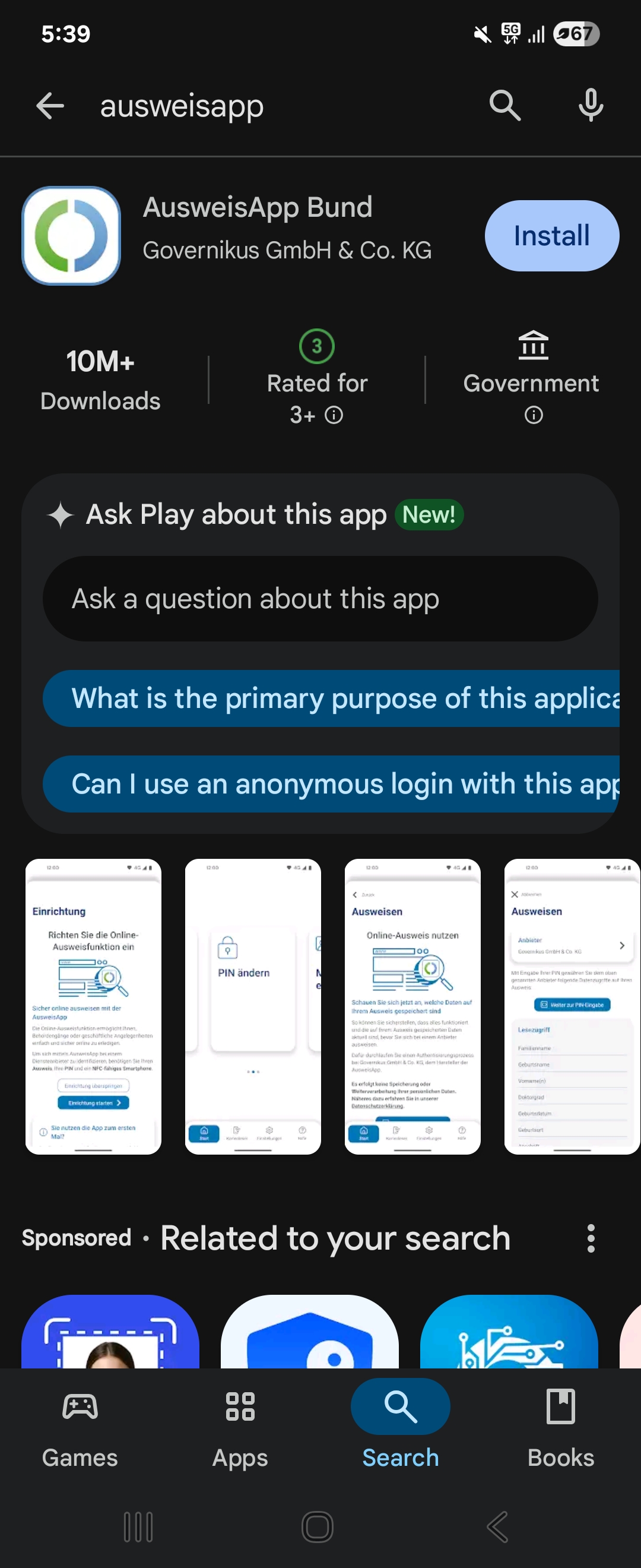
1. AusweisApp 설치 및 초기 설정
BundID 인증을 위해 스마트폰에 AusweisApp을 설치하고 실행합니다.
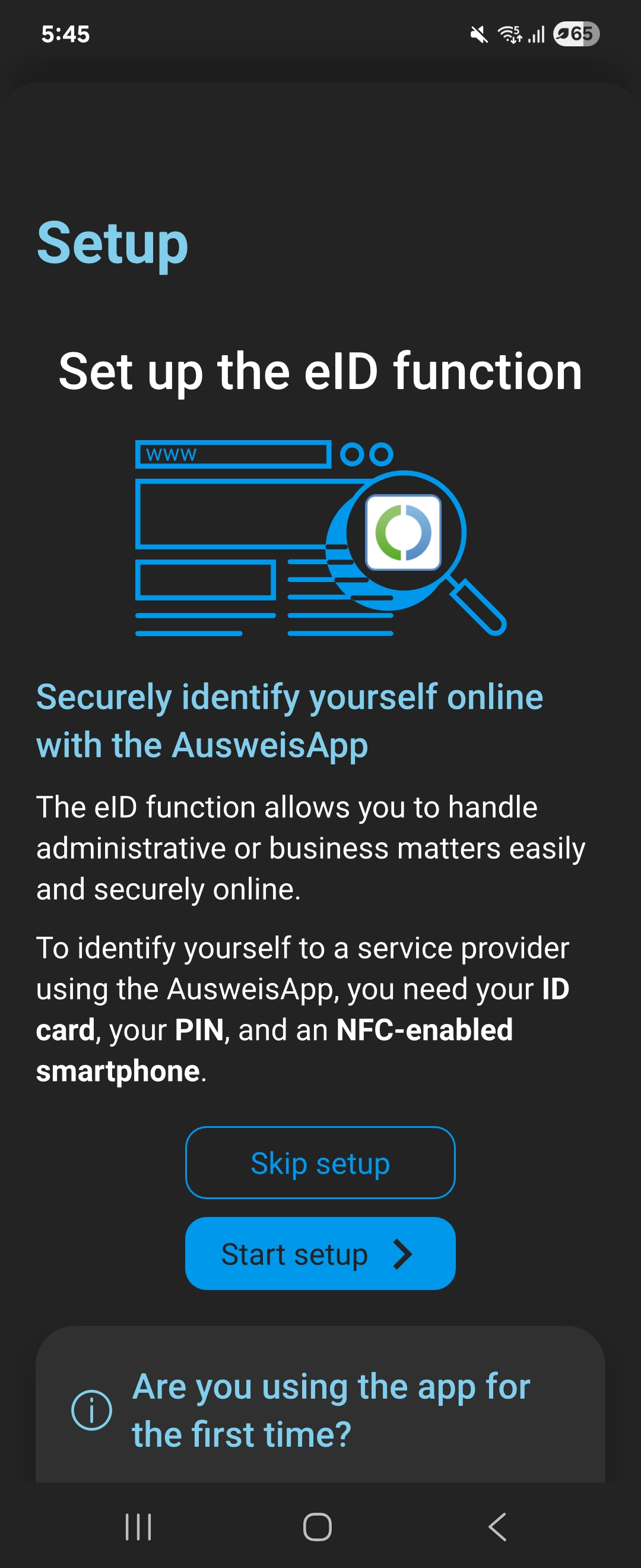
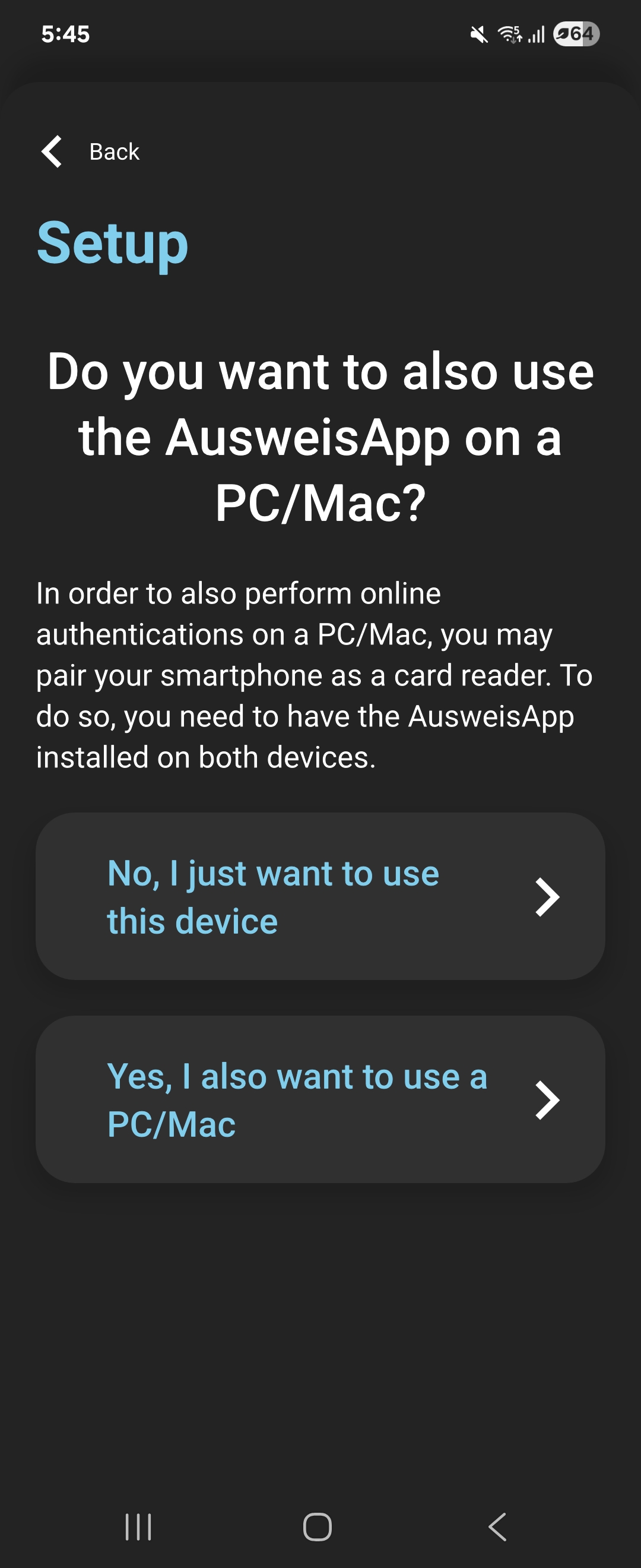
Start setup을 눌러 초기 설정을 시작한 후, No, I just want to use this device를 선택합니다.
이후 PC용 AusweisApp은 본인 인증을 진행하는 단계에서 별도로 설치하면 됩니다.
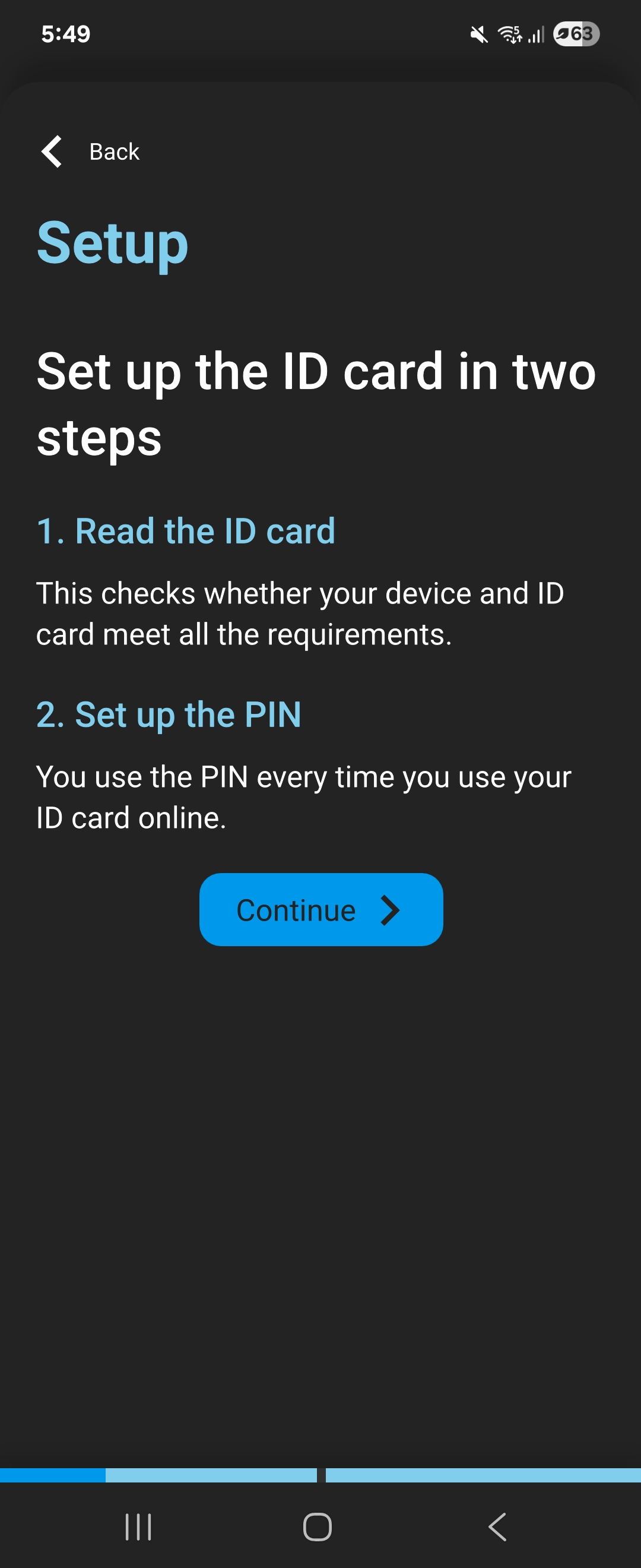
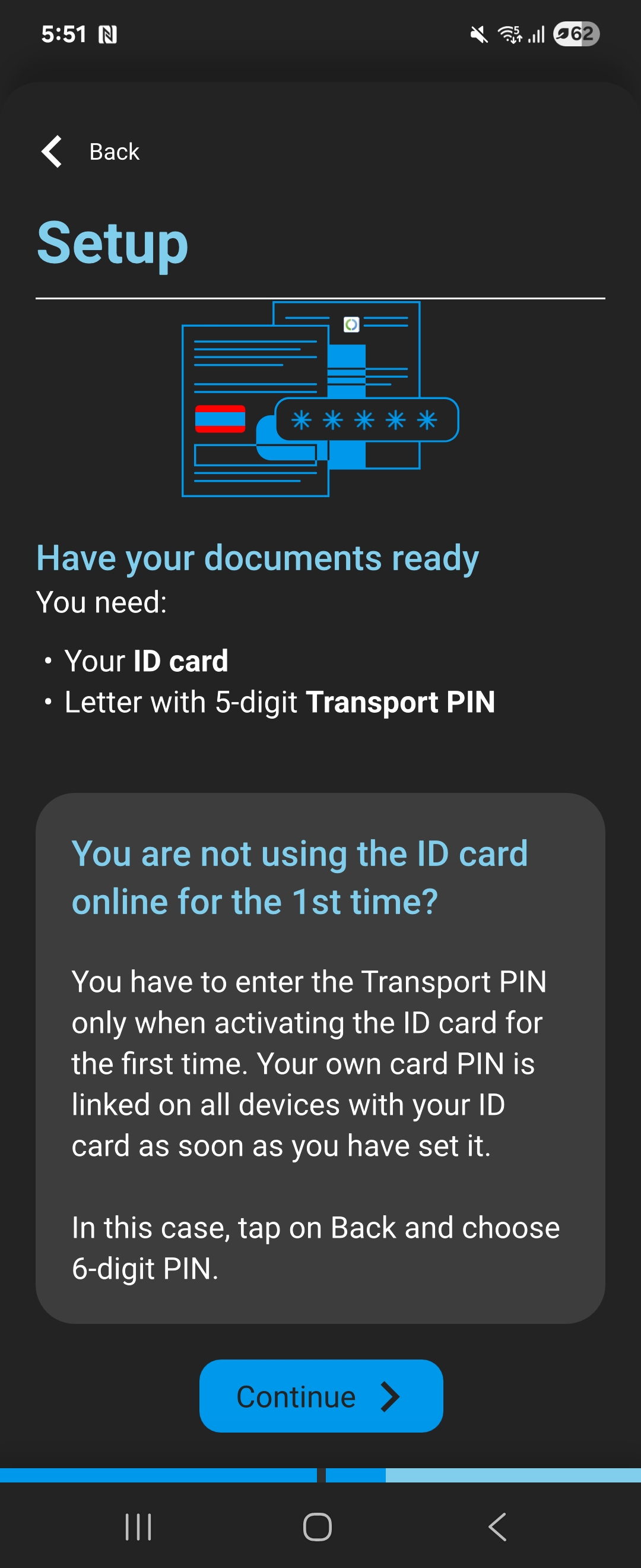
2. 필요한 준비물을 확인하고 eID 설정을 시작합니다.
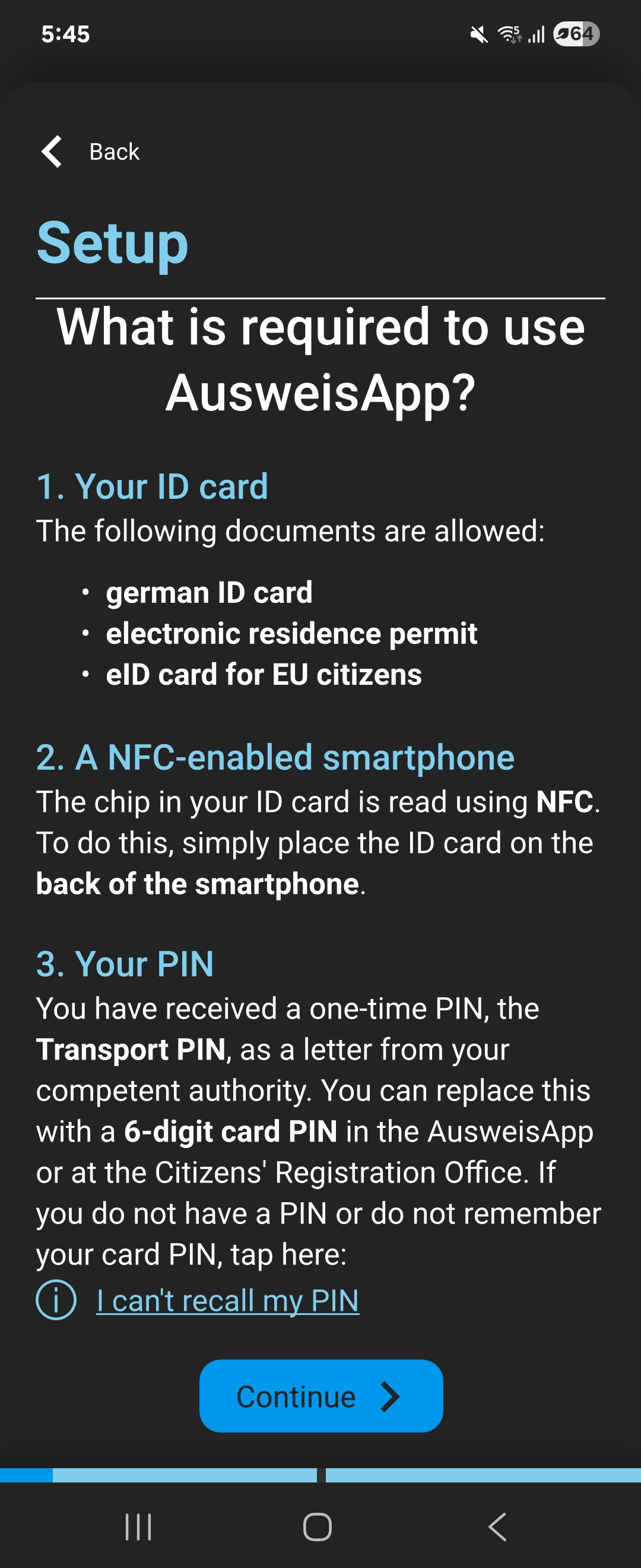
AusweisApp 설정을 계속 진행하면 필요한 준비물이 안내됩니다.
이 단계에서 필요한 것은 세 가지입니다.
- ID 카드: 전자 체류허가증, 독일 신분증 또는 EU eID 카드
- NFC 기능이 있는 스마트폰
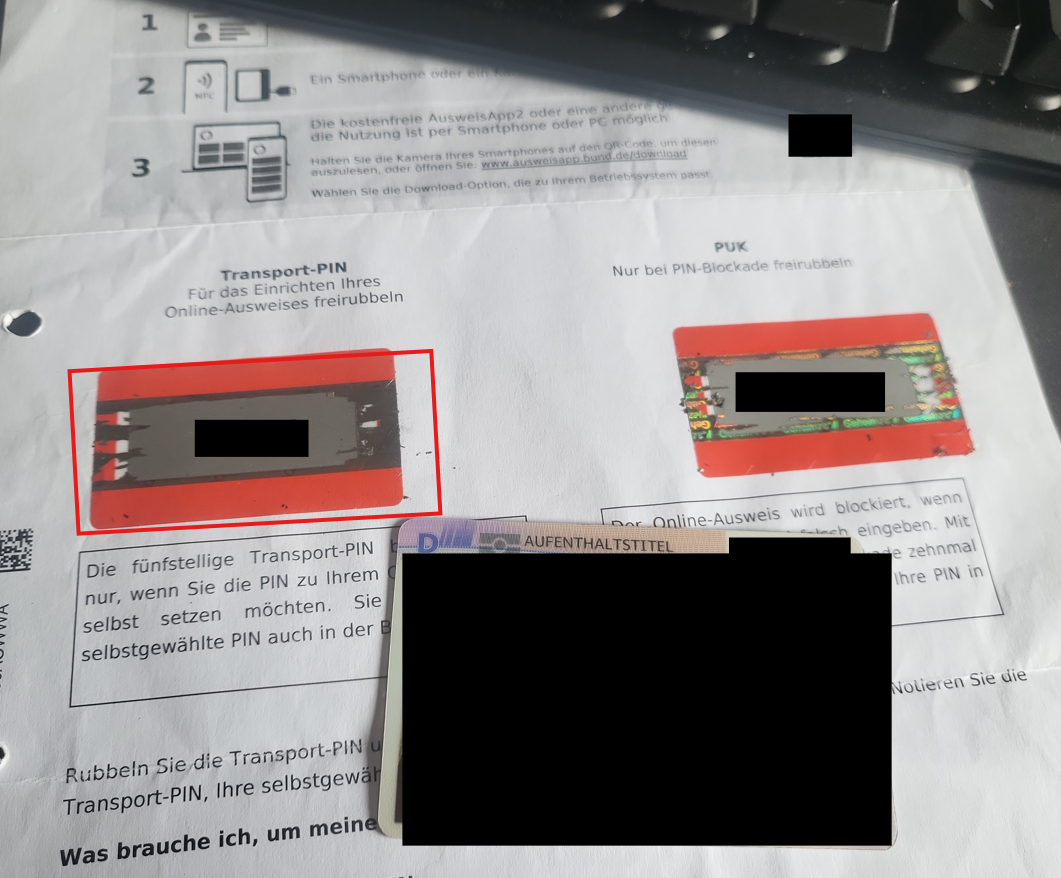
- PIN 편지: 우편으로 받은 5자리 Transport PIN
저는 전자 체류허가증(ID 카드)과 PIN 편지를 함께 준비한 뒤 진행했습니다.
준비가 끝났다면 Continue를 눌러 다음 단계로 넘어갑니다.
3. ID 카드 확인 후 PIN 종류를 선택합니다
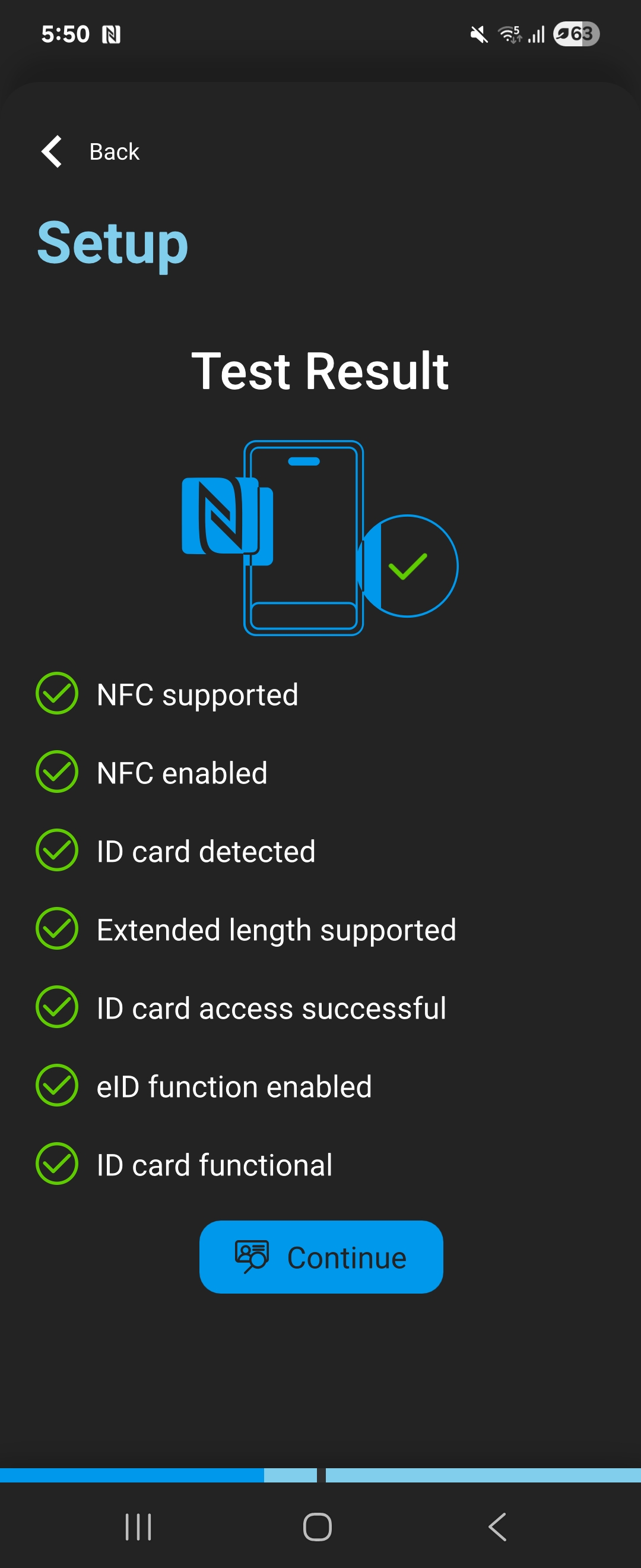
ID 카드를 스마트폰 뒷면(NFC)에 갖다 대면 기기와 ID 카드가 정상적으로 인식되었는지 확인하는 Test Result 화면이 표시됩니다.
모든 항목에 초록색 체크 표시가 나타나면 Continue를 누릅니다.
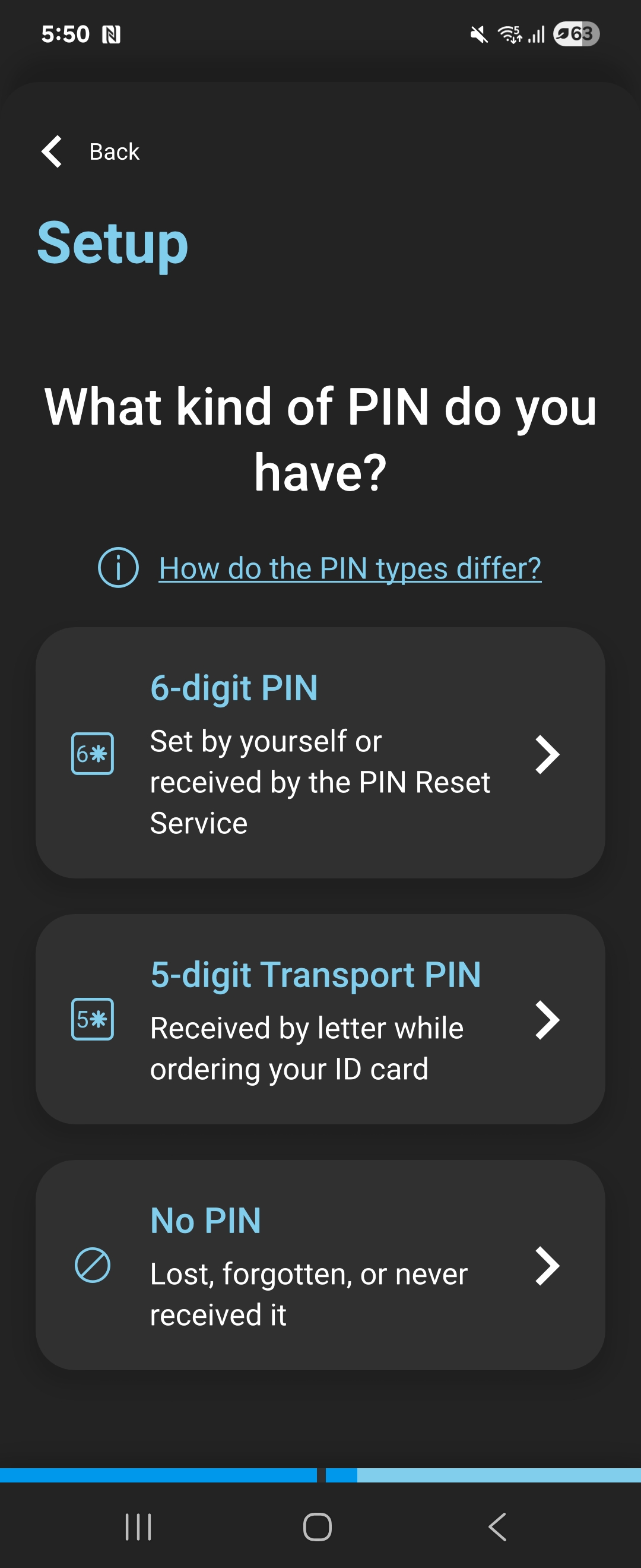
다음 화면에서는 사용 중인 PIN 종류를 선택합니다.
처음 eID 기능을 활성화하는 경우에는 우편으로 받은 5자리 Transport PIN을 사용하므로 5-digit Transport PIN을 선택합니다.
마지막 안내 화면이 나타나면 Continue를 눌러 다음 단계로 진행합니다.

4. 5자리 Transport PIN을 입력하고 6자리 PIN으로 변경합니다.
안내 화면에서 Continue를 누른 후, 우편으로 받은 5자리 Transport PIN을 입력합니다.
Transport PIN이 올바르게 확인되면 Continue를 눌러 다음 단계로 진행합니다.
이후 사용할 6자리 개인 PIN(Personal ID card PIN) 을 직접 설정하면, 기존의 5자리 Transport PIN은 더 이상 사용할 수 없습니다.
6자리 PIN 설정이 완료되면 PIN has been successfully changed 화면이 표시됩니다. Continue를 눌러 다음 단계로 진행합니다.


5. 설정을 완료하고 메인 화면으로 이동합니다.
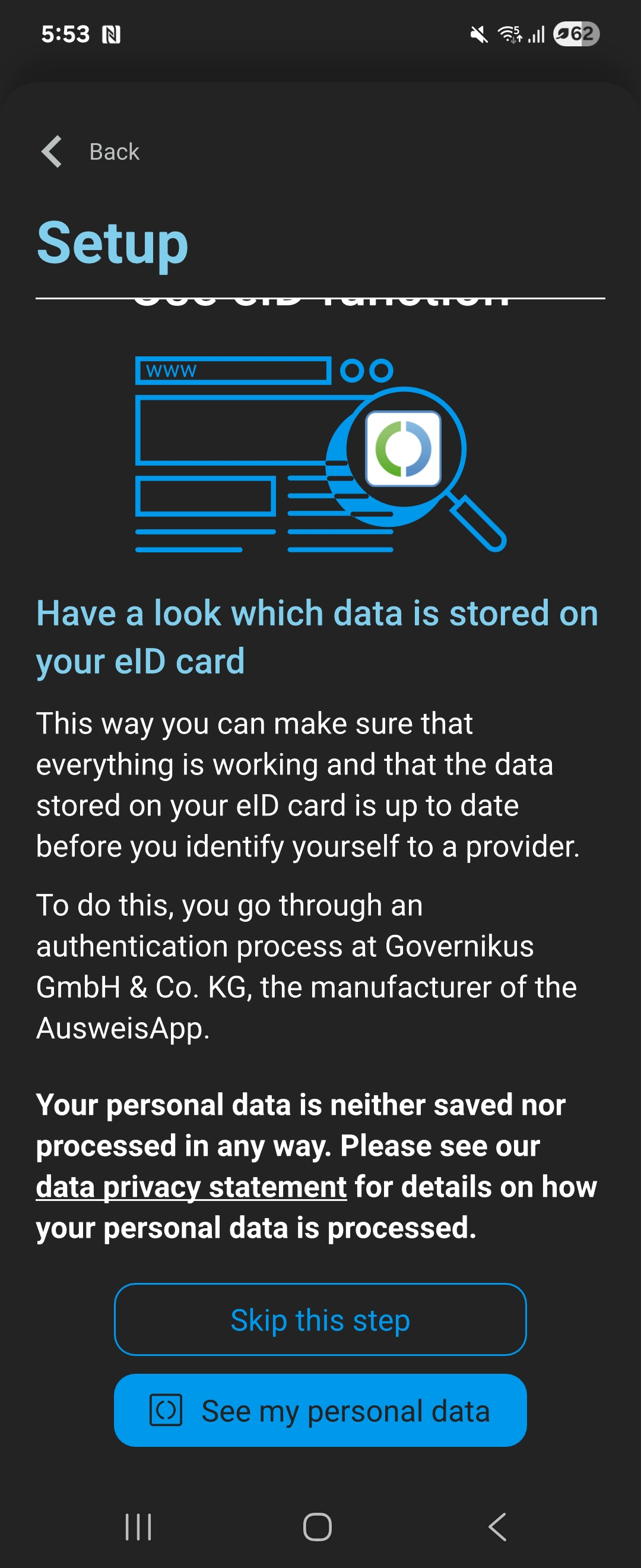
6자리 PIN 설정이 완료되면 eID 기능 사용에 대한 안내가 표시됩니다.
저장된 개인정보를 확인하려면 See my personal data를, 바로 다음 단계로 진행하려면 Skip this step을 누릅니다.
이후 AusweisApp를 이용해 온라인에서 본인 인증을 할 수 있다는 안내가 표시됩니다. Complete setup을 눌러 초기 설정을 마칩니다.
설정이 완료되면 AusweisApp의 메인 화면이 나타납니다.
이제 Check device and ID card, Card reader, Settings 등의 기능을 사용할 수 있으며, eID를 이용한 온라인 본인 인증을 진행할 준비가 완료됩니다.


6. PC에 AusweisApp를 설치합니다.
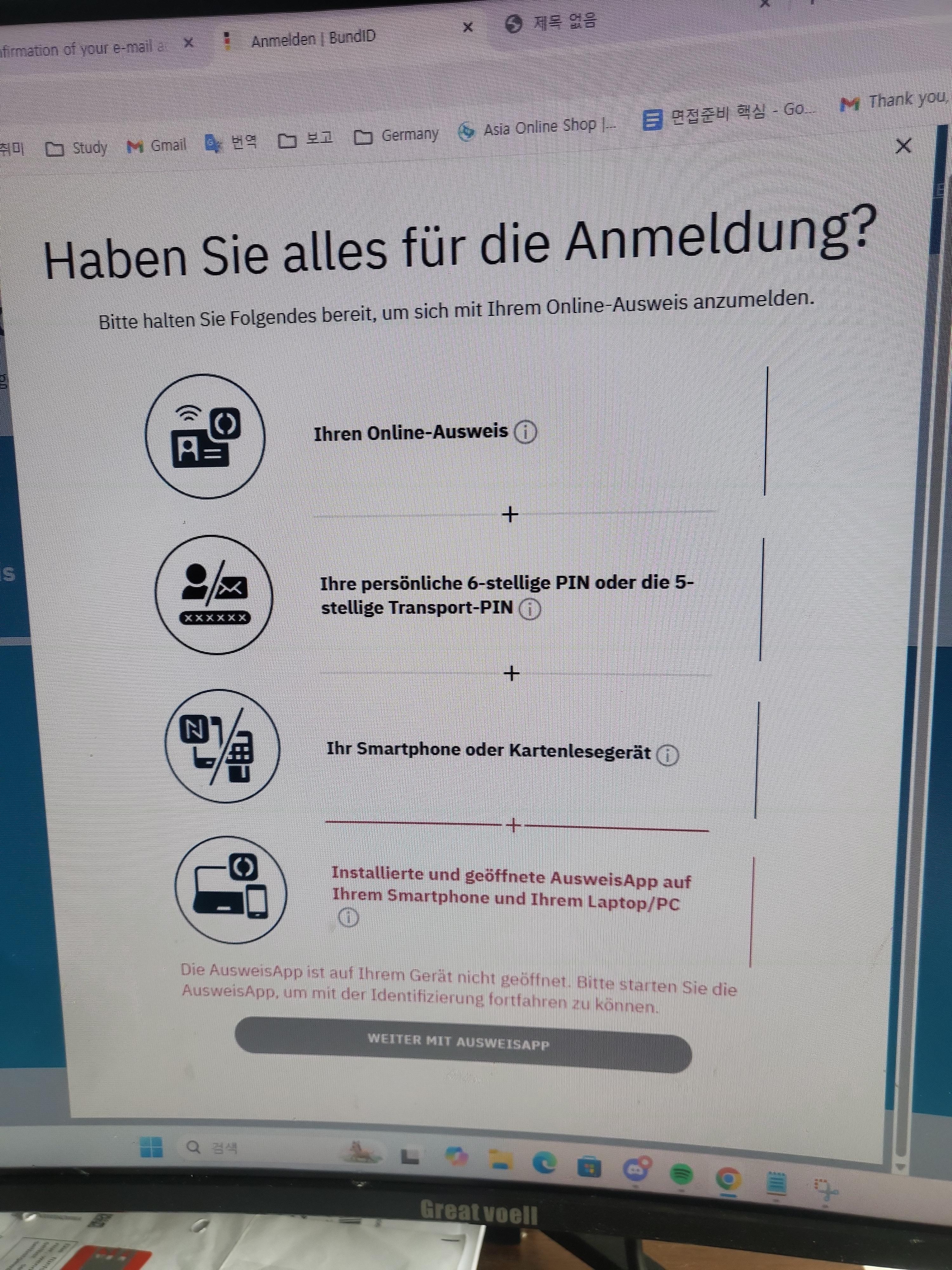
BundID 로그인 화면에서 WEITER MIT AUSWEISAPP를 클릭합니다.
PC에 AusweisApp가 설치되어 있지 않다면 공식 홈페이지로 이동합니다.
사용하는 운영체제에 맞는 설치 파일을 다운로드한 후 실행하여 설치를 진행합니다. Windows 사용자는 Download für Windows를 선택하면 됩니다.
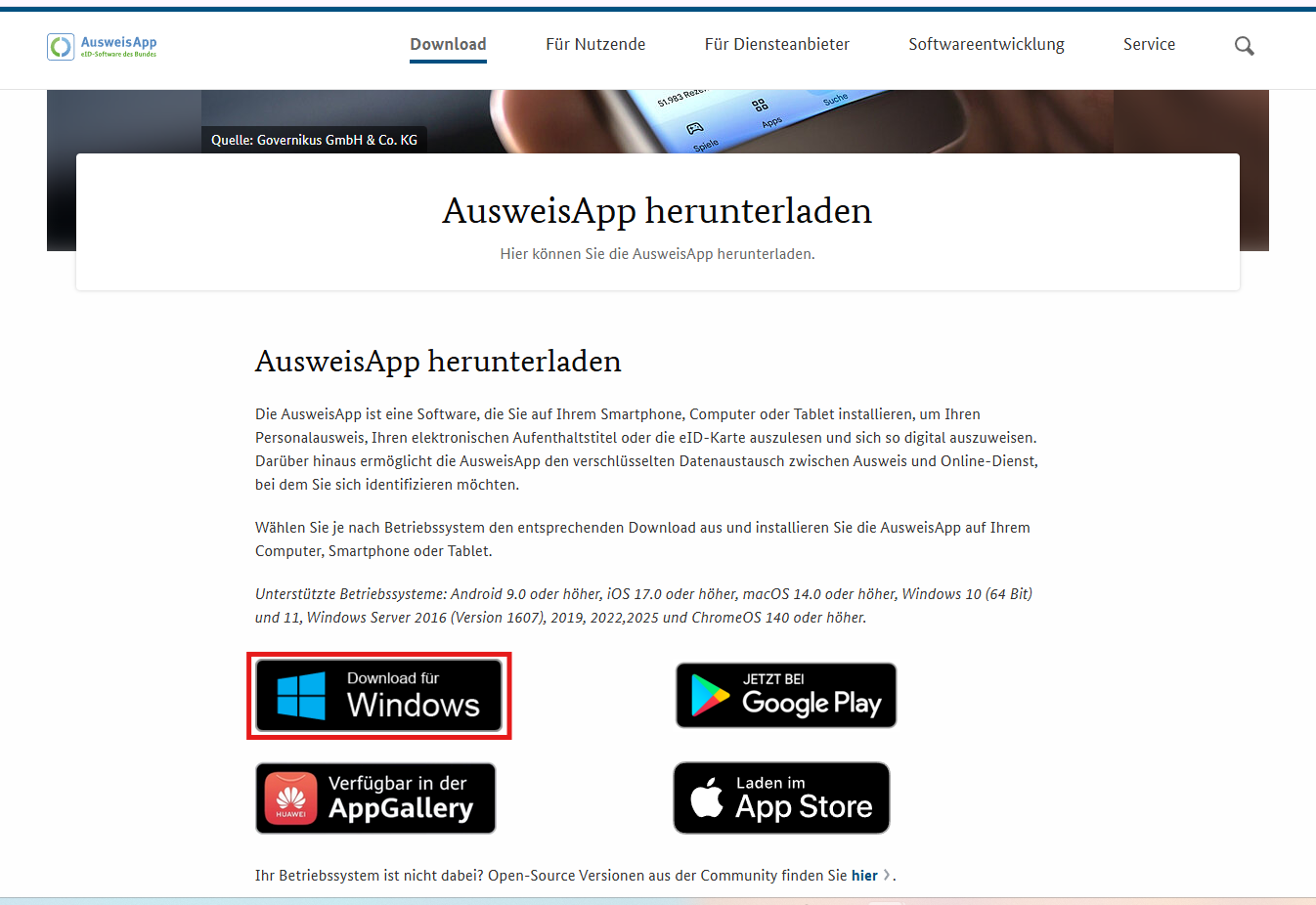
운영체제에 맞는 설치 파일을 다운로드한 후 실행합니다.

다운로드가 완료되면 설치 파일을 실행한 후 Weiter(다음) 를 눌러 설치를 진행합니다. 설치가 완료되면 Fertig stellen(마침) 을 클릭하여 설치를 종료합니다
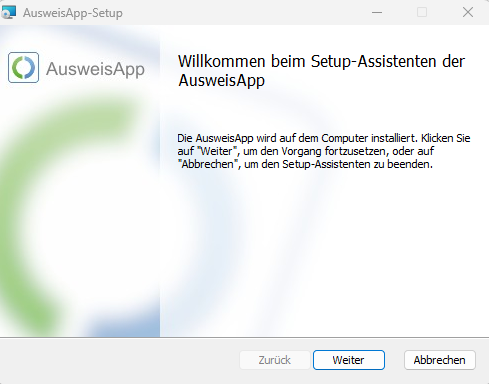
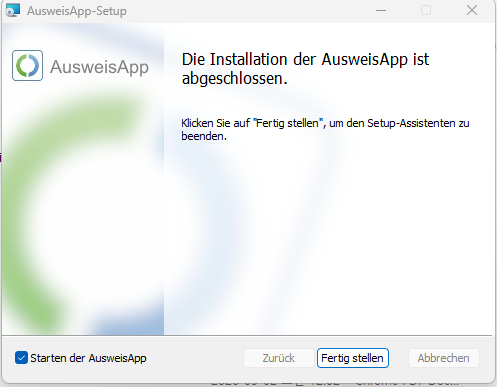
7. PC에서 초기 설정을 건너뛰고 BundID 인증을 시작합니다.
PC에서 AusweisApp를 처음 실행하면 eID 초기 설정 화면이 표시됩니다.
스마트폰에서 이미 eID 기능을 활성화했다면 Skip setup을 선택한 후 Yes, skip setup을 클릭합니다.
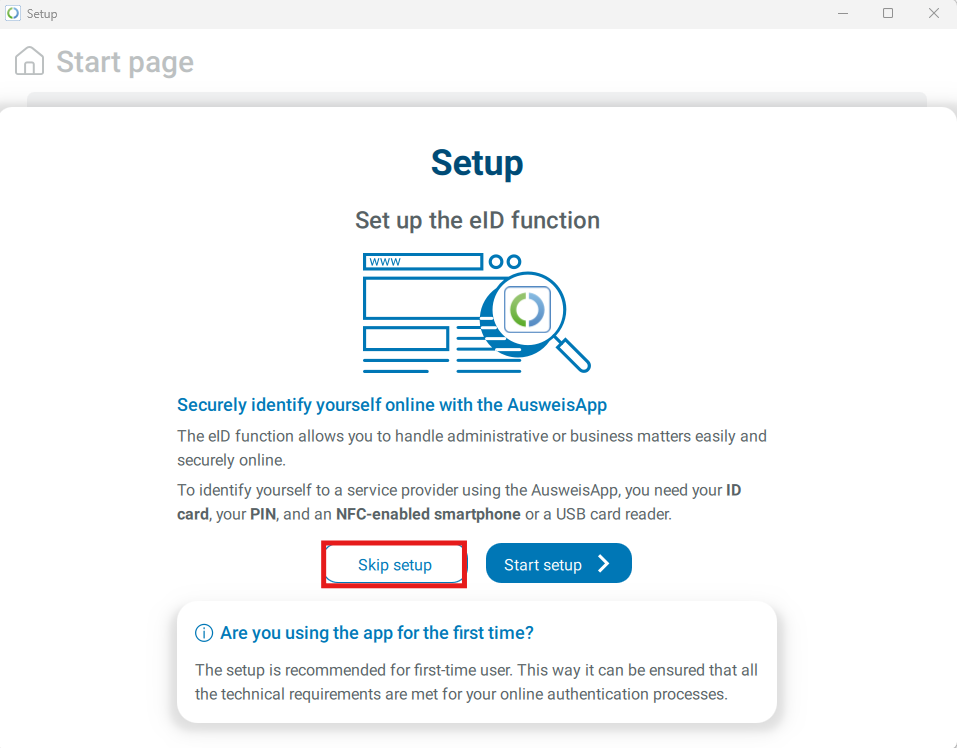
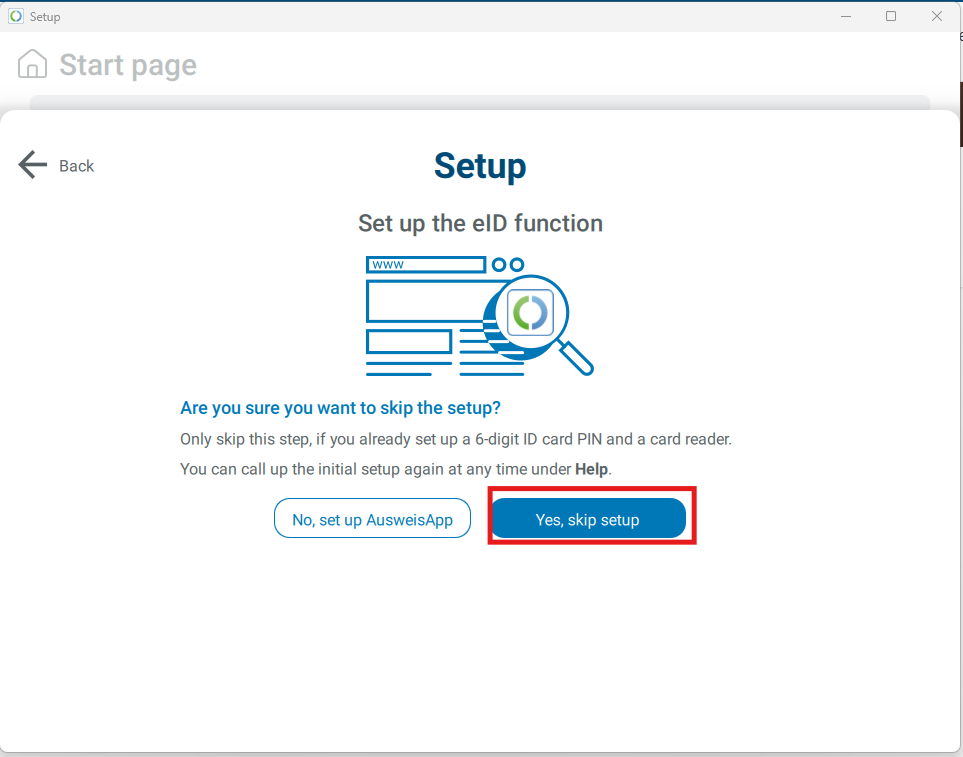
초기 설정을 건너뛰면 BundID 화면으로 돌아갑니다. 준비 항목이 모두 갖춰졌는지 확인한 뒤 WEITER MIT AUSWEISAPP를 클릭하여 본인 인증을 진행합니다.
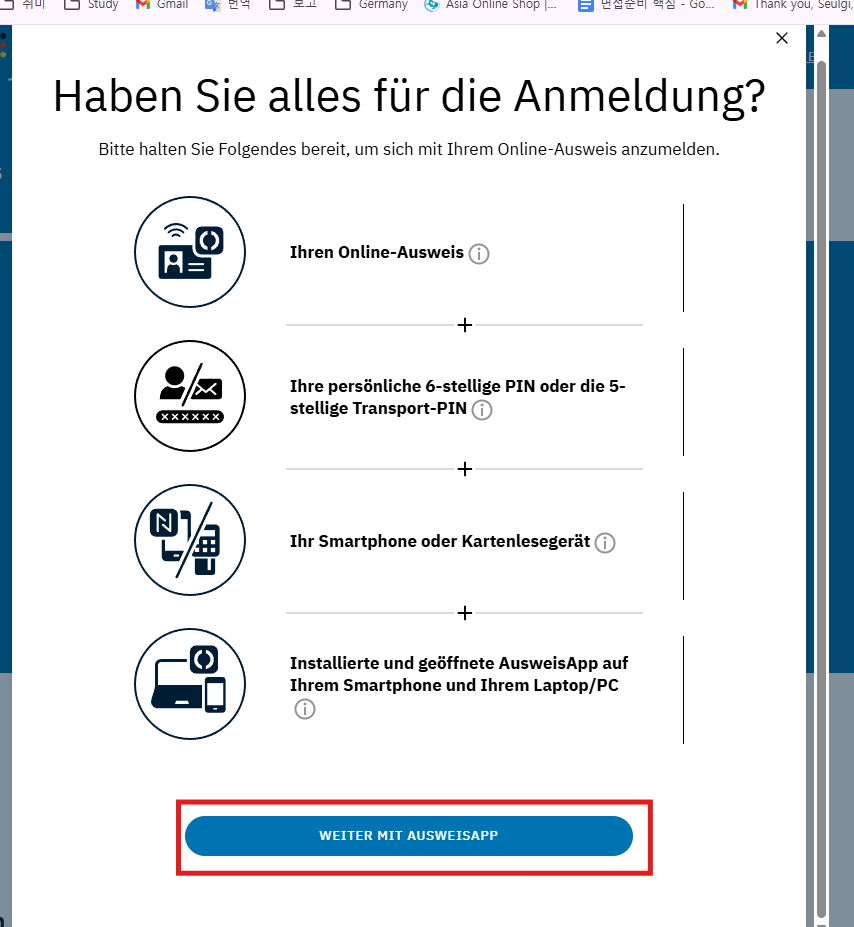
8. PC AusweisApp에서 스마트폰을 카드 리더기로 연결합니다
PC에서 AusweisApp을 실행한 뒤 Settings로 들어갑니다. 왼쪽 메뉴에서 Smartphone as card reader를 선택하면 연결 가능한 스마트폰이 표시됩니다.
사용할 스마트폰 이름이 보이면 오른쪽의 Pair 버튼을 클릭합니다.
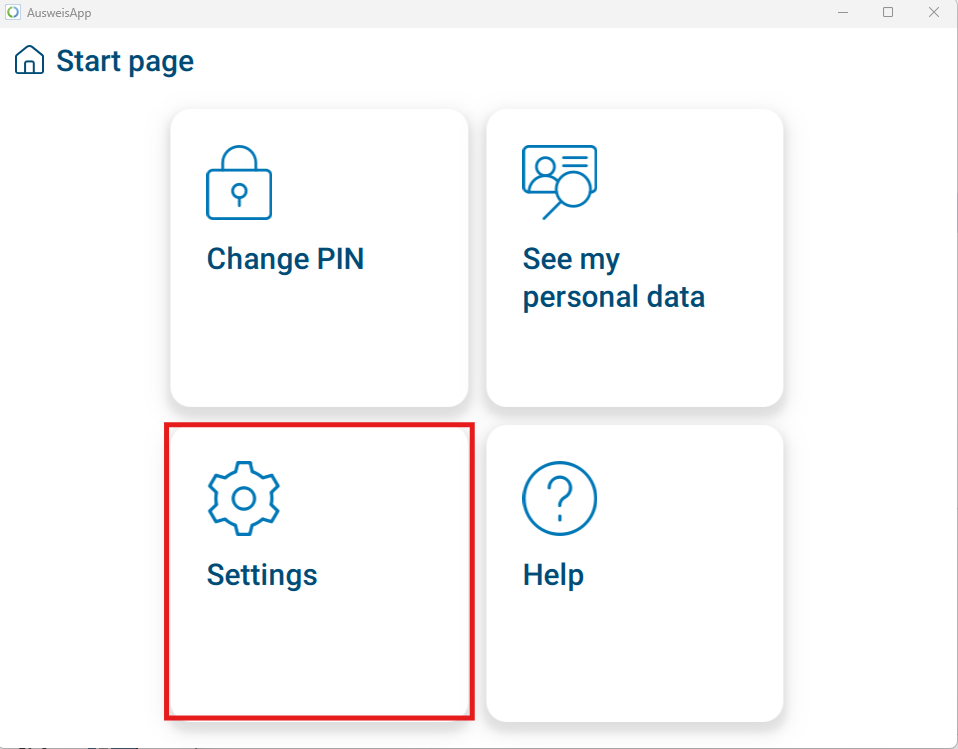
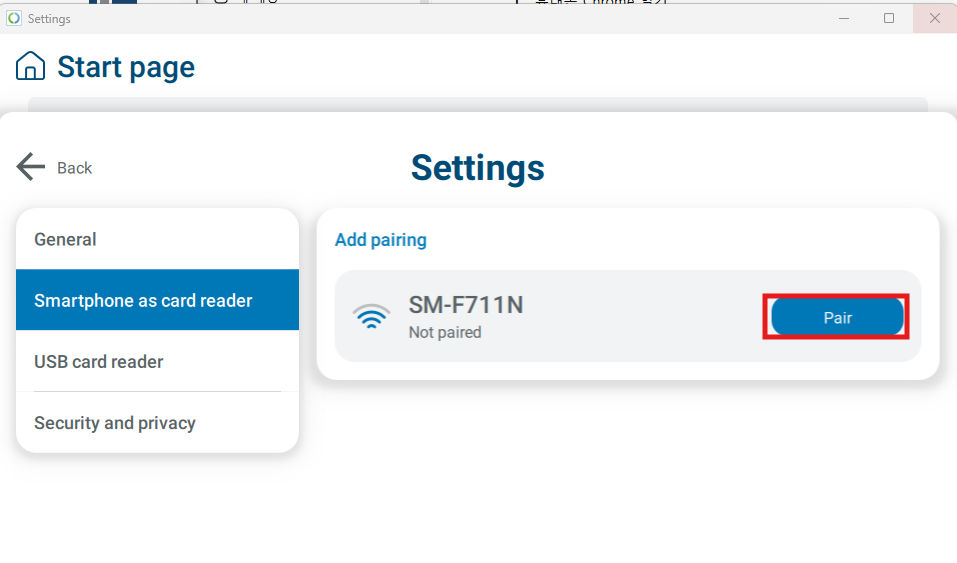
9. 페어링 코드를 입력합니다
Pair를 누르면 PC 화면에 페어링 코드 입력창이 나타납니다.
이때 스마트폰 AusweisApp에 표시되는 숫자 코드를 PC에 입력합니다.
코드를 입력하면 PC와 스마트폰이 연결됩니다.
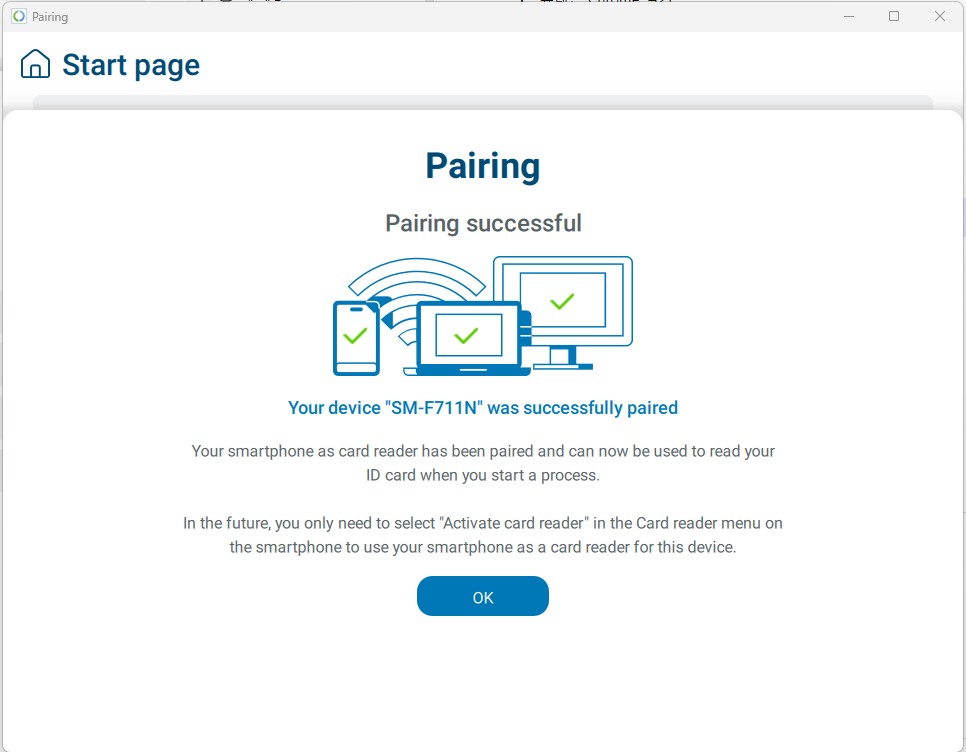
연결이 완료되면 Pairing successful 화면이 표시됩니다. 여기서 OK를 누르면 됩니다.
이제 스마트폰을 PC의 카드 리더기처럼 사용할 수 있습니다. 이후 BundID 인증을 진행할 때 ID 카드는 스마트폰 뒷면에 대고, PC 화면의 안내에 따라 진행하면 됩니다.
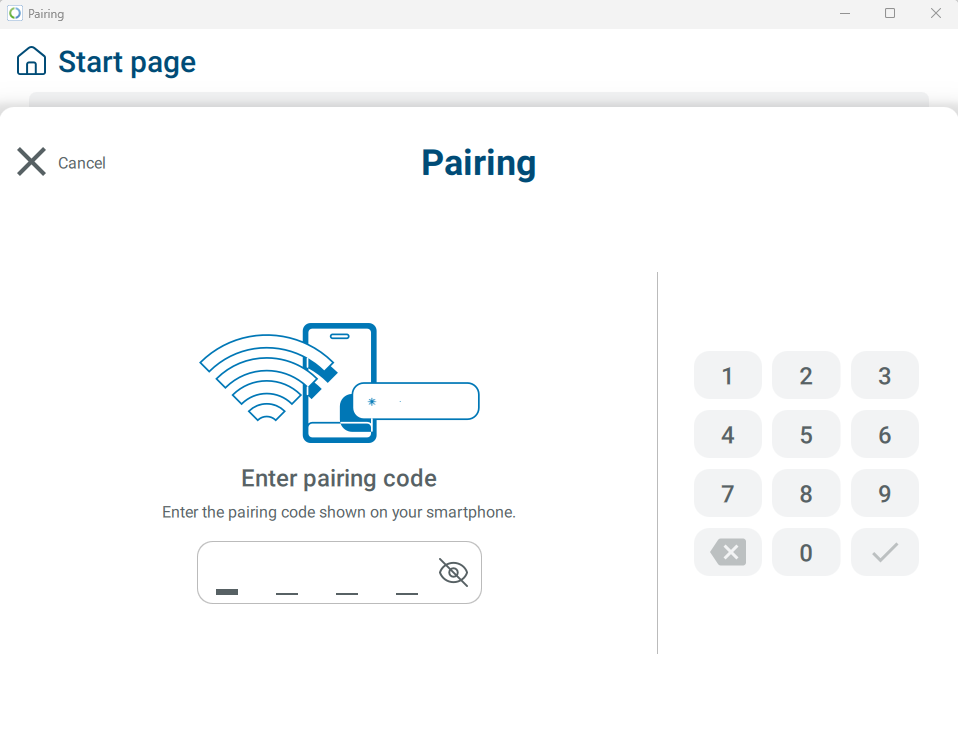
10. 본인 인증을 완료합니다.
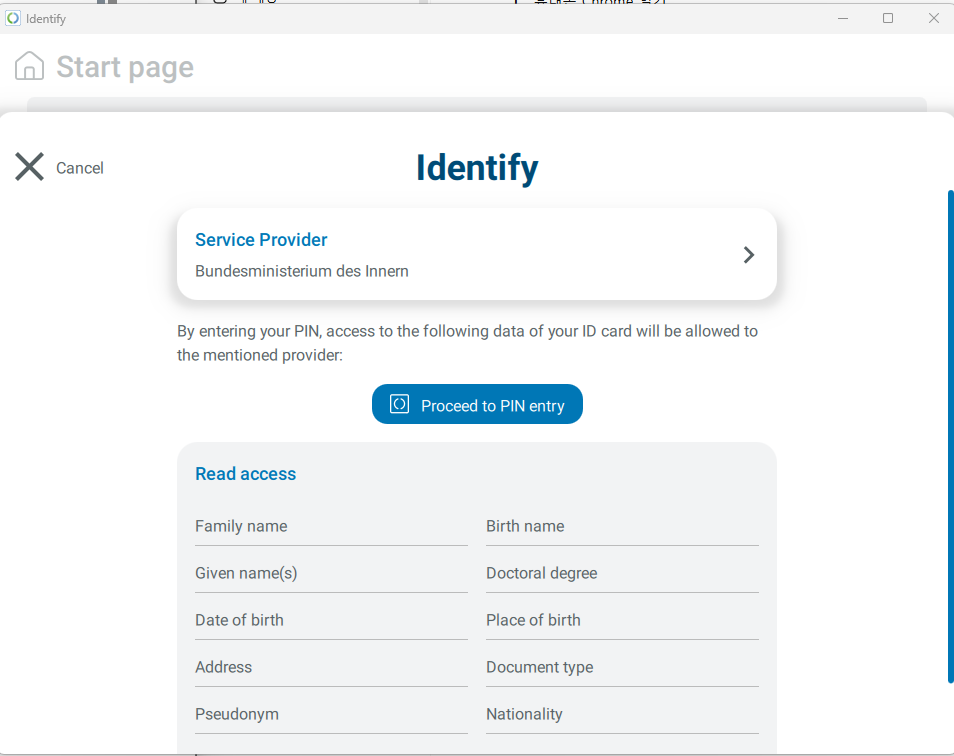
PC 화면에서 Proceed to PIN entry를 클릭한 후, 스마트폰에 ID 카드를 접촉하고 설정한 6자리 PIN을 입력합니다.
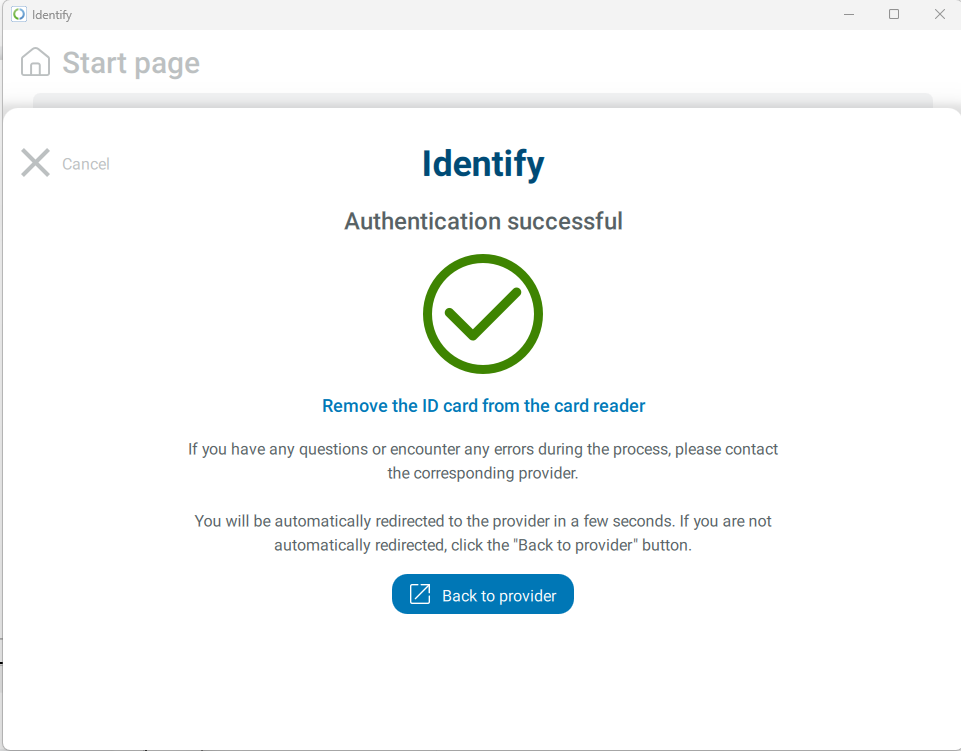
인증이 완료되면 Authentication successful 화면이 표시됩니다. Back to provider를 클릭하여 BundID 페이지로 돌아갑니다.
이후 BundID 화면에서 WEITER ZUM ANTRAG를 클릭하여 다음 단계로 이동합니다.
'🌍 해외생활 정보' 카테고리의 다른 글
| DB Navigator 앱으로 Deutschland-Ticket 구매하는 방법 (2026년 기준) (0) | 2026.07.09 |
|---|---|
| 독일 개발자의 기록 #1 - 영주권 2개월 전 경고2개와 퇴사합의서를 받았다 (1) | 2026.07.07 |
| 독일 개발자 면접 질문 총정리 | HR부터 기술면접까지 실제 면접리스트 정리 (0) | 2026.06.23 |
| 독일 취업 플랫폼 후기: LinkedIn vs StepStone vs Indeed vs Xing (0) | 2026.06.02 |
| 독일에서 외국인 개발자로 취업하기가 이렇게 어려웠나 (0) | 2026.05.26 |


댓글