독일에서 가장 많이 사용하는 교통 앱인 DB Navigator를 이용하면 Deutschland-Ticket을 간편하게 구매할 수 있습니다.
이번 글에서는 앱 설치부터 결제 직전까지의 과정을 하나씩 살펴보겠습니다.
1. DB Navigator 앱 설치
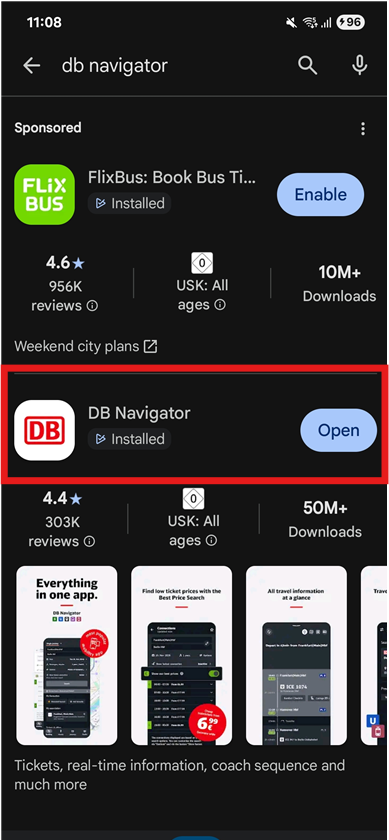
구글 플레이스토어나 앱스토어에서 DB Navigator를 검색하여 설치합니다.
이미 설치되어 있다면 실행하면 됩니다.
2. DB 계정 로그인 (또는 회원가입)
Deutschland-Ticket를 구매하기 전에 DB 고객 계정(DB Kundenkonto)으로 로그인합니다.
계정이 없다면 무료로 회원가입을 진행후 로그인 해주시면 됩니다.
참고
Deutschland-Ticket는 구독형 상품이므로 구매 내역 확인, 티켓 조회, 구독 관리 등을 위해 DB 계정을 사용하는 것이 편리합니다.
3. Tickets & Offers 선택
앱을 실행하면 메인 화면이 나타납니다.
아래로 내려가면 Tickets & offers 메뉴가 있으며, 여기에서 Deutschland-Ticket을 선택합니다.

4. 이용 시작 월 선택
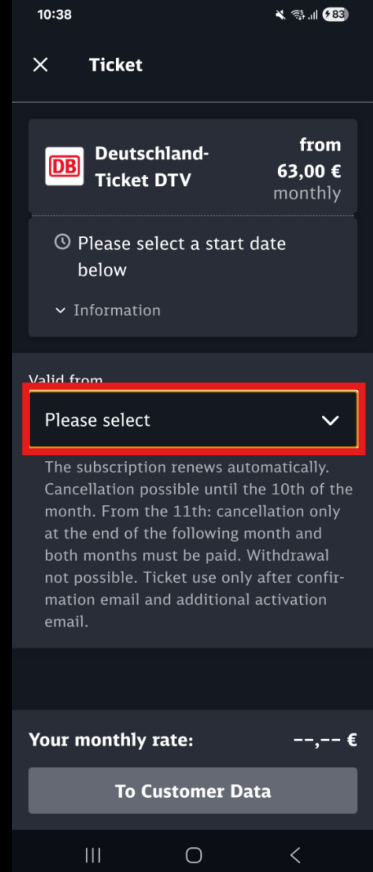
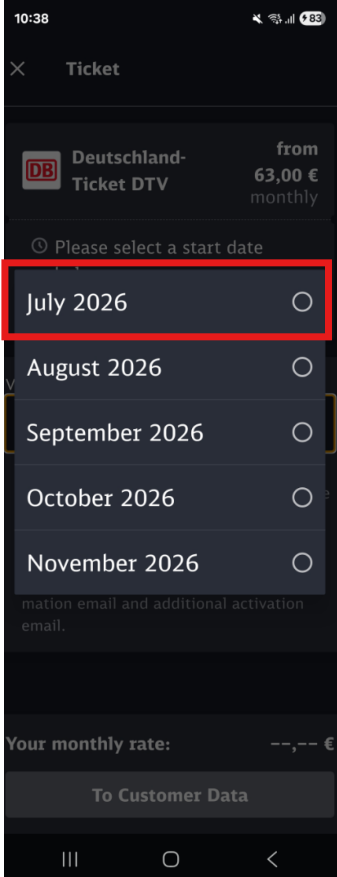
Valid from 항목을 눌러 이용을 시작할 월을 선택합니다.
예를 들어 7월부터 이용하려면 July 2026을 선택하면 됩니다.
선택이 완료되면 아래와 같이 이용 시작 월과 월 이용료가 표시됩니다.
이후 To Customer Data를 눌러 다음 단계로 이동합니다.

5. 고객 정보 확인
회원가입을 이미 했다면 이름, 생년월일, 이메일, 주소가 자동으로 입력됩니다.
내용이 맞는지 확인한 후 "To Traveller"을 선택합니다.
처음 사용하는 경우에는 회원가입 및 개인정보 입력이 필요할 수 있습니다.

6. 이용자(Traveller) 선택
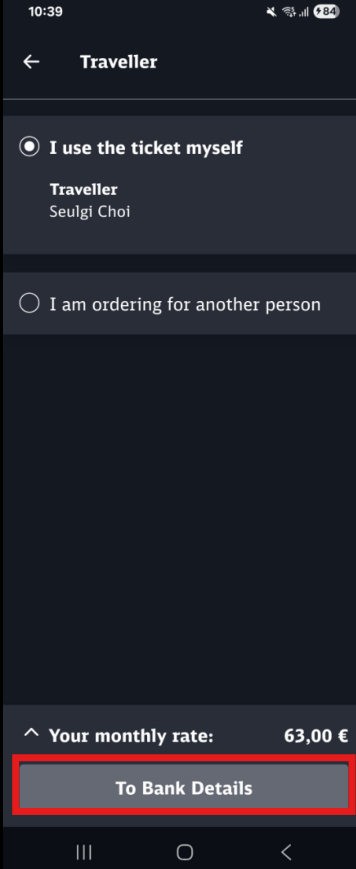
다음 화면에서는 티켓을 사용할 사람을 선택합니다.
본인이 사용할 티켓이라면 I use the ticket myself를 선택합니다.
다른 사람을 대신해 구매하는 경우에는 I am ordering for another person을 선택한 후 해당 이용자의 정보를 입력하면 됩니다.
선택을 완료했다면 화면 하단의 To Bank Details 버튼을 눌러 다음 단계로 이동합니다.
7. 결제 정보(Bank Details) 입력
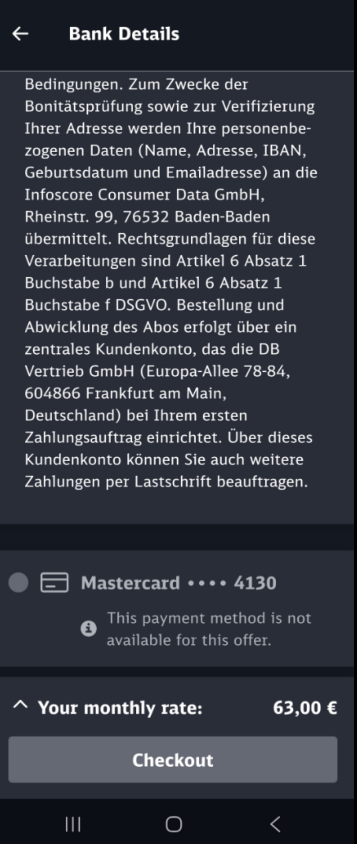
Deutschland-Ticket는 신용카드나 체크카드로 결제할 수 없으며, SEPA 자동이체(SEPA Direct Debit) 방식으로만 결제가 가능합니다.
따라서 결제를 진행하려면 사용할 은행 계좌(IBAN) 를 입력하거나, 이미 DB Navigator에 등록되어 있는 계좌를 선택해야 합니다.
주의사항
카드가 등록되어 있더라도 "This payment method is not available for this offer."라는 안내가 표시될 수 있습니다.
이는 Deutschland-Ticket가 카드 결제를 지원하지 않기 때문이며, SEPA 자동이체 계좌를 등록해야 다음 단계로 진행할 수 있습니다.
제가 직접 사용해 본 결과
저는 N26 계좌로는 정상적으로 결제를 진행할 수 있었습니다.
반면 Trade Republic 계좌는 IBAN 입력 자체는 가능했지만, 이후 진행되는 Tink 본인 인증 과정에서 인증이 실패하여 최종적으로 결제를 완료하지 못했습니다.
이 문제가 모든 Trade Republic 계좌에서 발생하는지는 확인되지 않았지만, 불필요한 시행착오를 줄이려면 N26, Sparkasse, Commerzbank, ING 등 일반 은행 계좌를 사용하는 것을 권장합니다.
IBAN 입력이 완료되면 SEPA Core Direct Debit 동의 항목을 체크한 뒤 화면 하단의 Checkout 버튼을 눌러 결제를 진행하면 됩니다

8. 이용약관 동의 및 결제 진행
결제 정보를 모두 입력했다면 마지막으로 Terms and conditions 항목에 동의해야 합니다.
Marketing by email은 DB의 마케팅 메일 수신 여부를 묻는 선택 항목으로, 원하지 않는다면 체크하지 않아도 됩니다.
약관에 동의하면 Buy Now 버튼이 활성화되며, 버튼을 눌러 다음 단계로 진행합니다.

9. Tink를 통한 계좌 인증
Deutschland-Ticket는 SEPA 자동이체를 사용하기 때문에, 결제를 완료하기 전에 계좌 본인 인증을 진행해야 합니다.
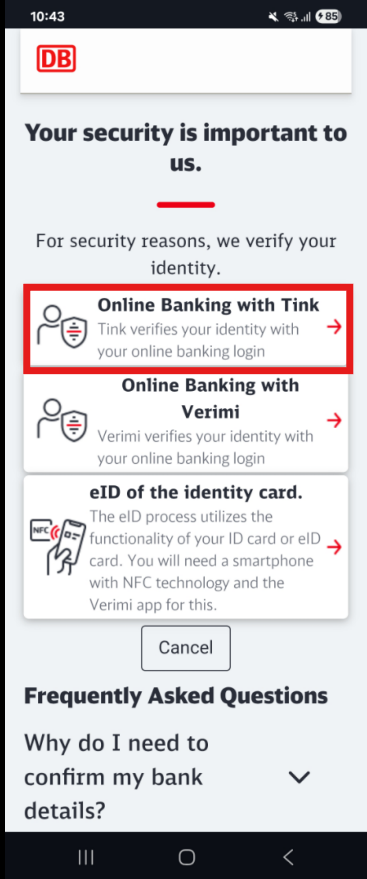
Buy Now를 누르면 아래와 같이 인증 방법을 선택하는 화면이 나타납니다.
먼저 Online Banking with Tink를 선택합니다.
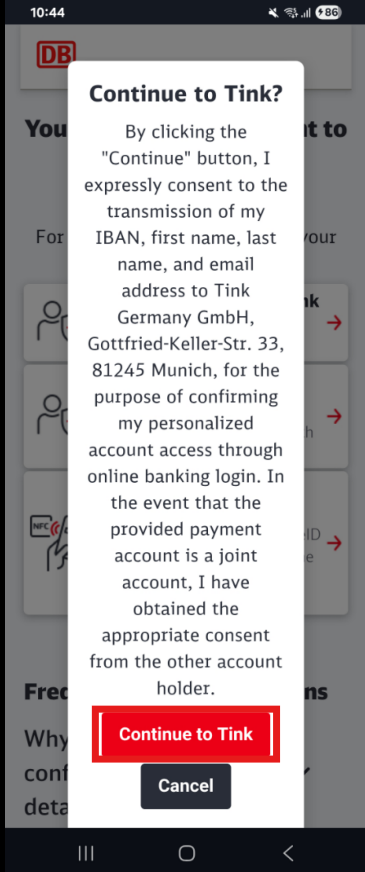
다음 화면에서는 Tink를 통해 은행 계좌 정보를 확인한다는 안내가 표시됩니다.
내용을 확인한 후 Continue to Tink를 눌러 계속 진행합니다.
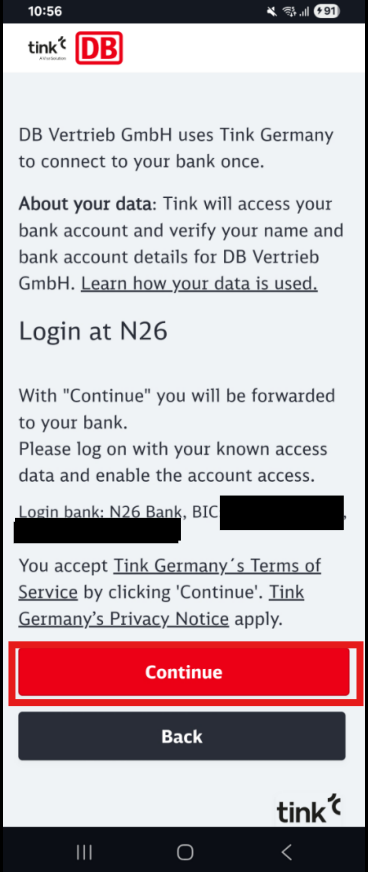
이후 연결한 은행 계좌를 확인하는 화면이 나타나면 다시 Continue를 눌러 해당 은행의 온라인 뱅킹 로그인 페이지로 이동합니다.
이후에는 사용하는 은행(N26, Sparkasse, Commerzbank 등)의 안내에 따라 로그인 및 본인 인증을 완료하면 됩니다.
참고
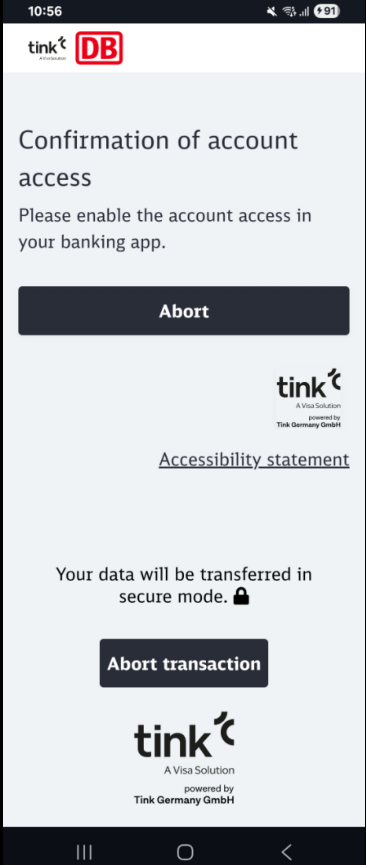
Tink는 Visa에서 운영하는 오픈뱅킹(Open Banking) 서비스로, 계좌 소유 여부를 확인하기 위한 인증 과정입니다. 계좌 인증이 완료되면 DB Navigator로 자동 돌아와 구매를 계속 진행할 수 있습니다.
10. 은행 로그인 및 계좌 인증
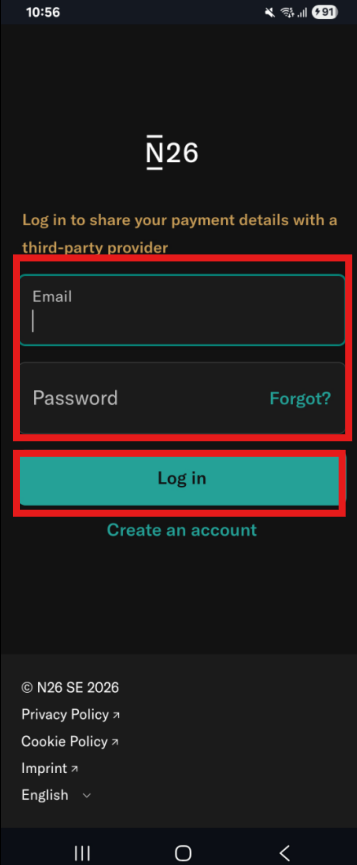
은행 연결 화면에서 Continue를 누르면 선택한 은행의 로그인 페이지로 이동합니다.
등록한 은행 계정으로 로그인한 후 안내에 따라 본인 인증을 진행합니다.
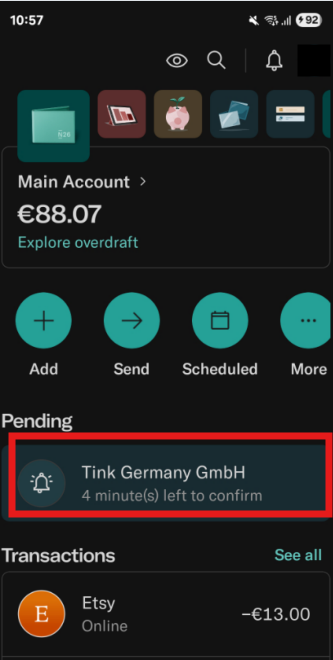
인증이 완료되면 은행 앱으로 인증 요청(Push 알림)이 전송될 수 있습니다. 앱에서 Confirm을 눌러 계좌 정보 제공에 동의하면 인증이 완료됩니다.
참고
은행마다 로그인 화면과 인증 방식은 조금씩 다를 수 있습니다. 위 예시는 N26 기준이며, Sparkasse, Commerzbank, ING 등 다른 은행도 비슷한 절차로 진행됩니다.

11. 구매 완료
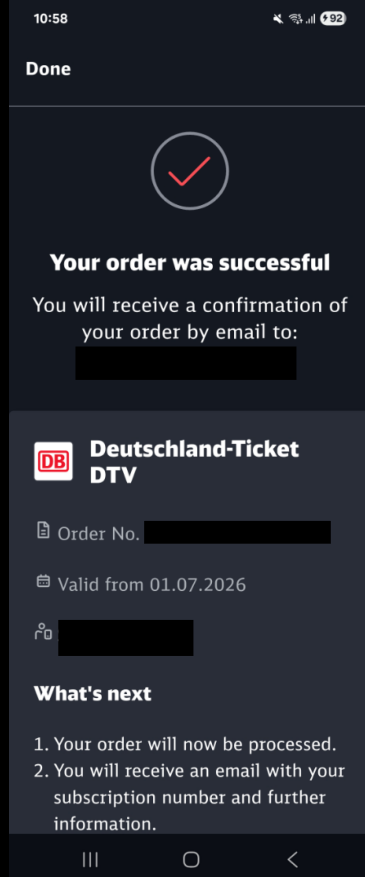
계좌 인증이 완료되면 DB Navigator로 자동 돌아오며 아래와 같은 Your order was successful 화면이 표시됩니다.
이 화면이 나타나면 Deutschland-Ticket 신청은 정상적으로 완료된 것입니다.
등록한 이메일 주소로 주문 확인 메일이 발송되며, 이후 구독 번호와 티켓 발급 안내 메일을 순차적으로 받을 수 있습니다.
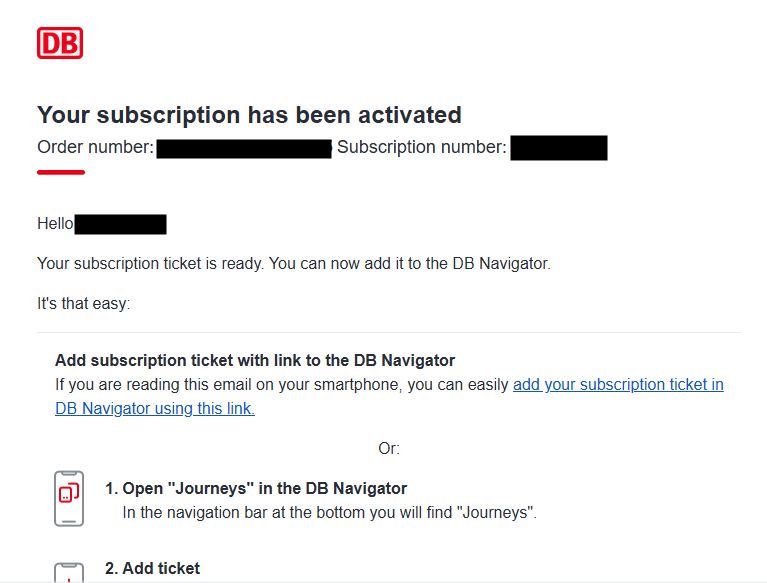
12. 티켓이 보이지 않는다면 직접 등록하기
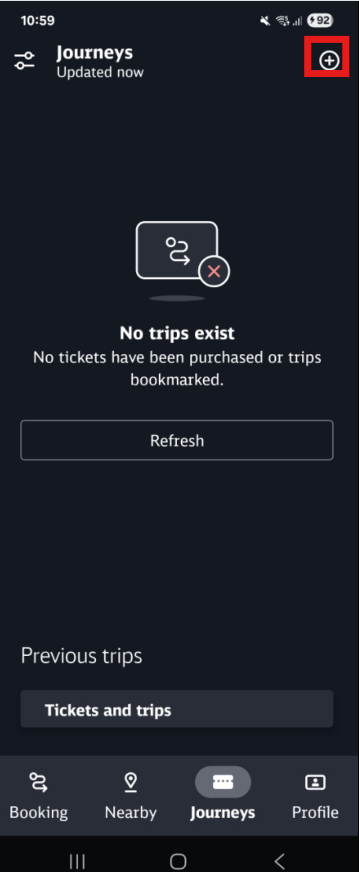
구매를 완료한 뒤 Done을 누르면 Journeys 탭으로 이동합니다.
하지만 바로 티켓이 나타나지 않고 No trips exist 화면이 표시될 수 있습니다.
이 경우에는 오른쪽 상단의 + 버튼을 눌러 티켓을 직접 등록하면 됩니다.
등록 방법
- Journeys 탭에서 오른쪽 상단의 + 버튼을 누릅니다.
- DB에서 받은 이메일에 포함된 Subscription Number를 입력합니다.
- 탑승자의 Last name(성) 을 입력합니다.
- Add 버튼을 누릅니다.
정상적으로 등록되면 Deutschland-Ticket이 앱에 추가되며, QR 코드가 포함된 모바일 티켓을 바로 확인할 수 있습니다.


💡 참고
구매 완료 화면에 표시되는 Order Number와 이메일로 전달되는 Subscription Number는 서로 다를 수 있습니다.
티켓 등록 시에는 이메일에 안내된 Subscription Number를 사용하면 됩니다.
(참고) Trade Republic 계좌 사용 시 발생한 오류
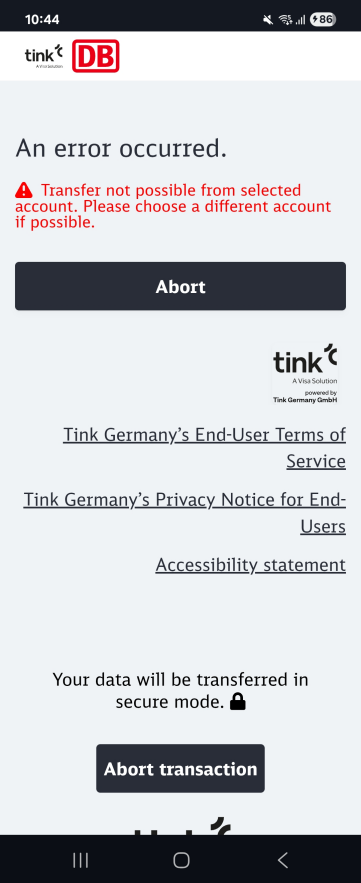
저는 Trade Republic IBAN을 등록한 뒤 Tink 인증을 진행했지만 아래와 같은 오류가 발생하며 결제를 완료하지 못했습니다.
An error occurred.
Transfer not possible from selected account. Please choose a different account if possible.

이후 N26 계좌로 다시 시도하려고 했지만, 이미 등록된 Trade Republic 계좌 때문에 다른 SEPA 계좌를 추가로 등록할 수 없었습니다.
따라서 먼저 등록된 Trade Republic 계좌를 삭제해야 합니다.
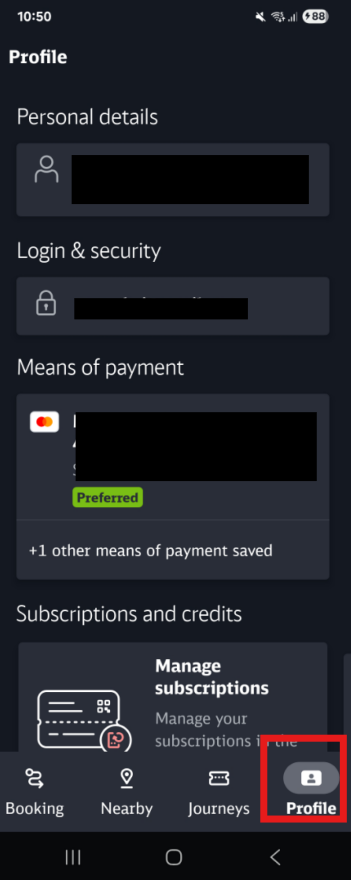
등록된 SEPA 계좌 삭제 방법
- Profile 탭으로 이동합니다.
- Means of payment를 선택합니다.
- SEPA direct debit에 등록된 Trade Republic 계좌를 선택합니다.
- Delete를 눌러 계좌를 삭제합니다.
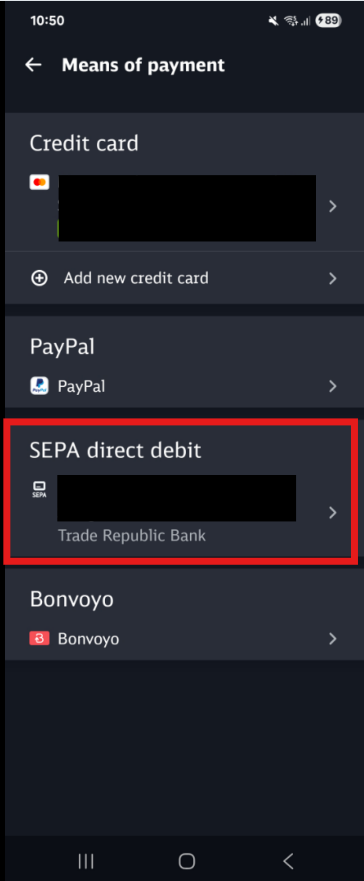
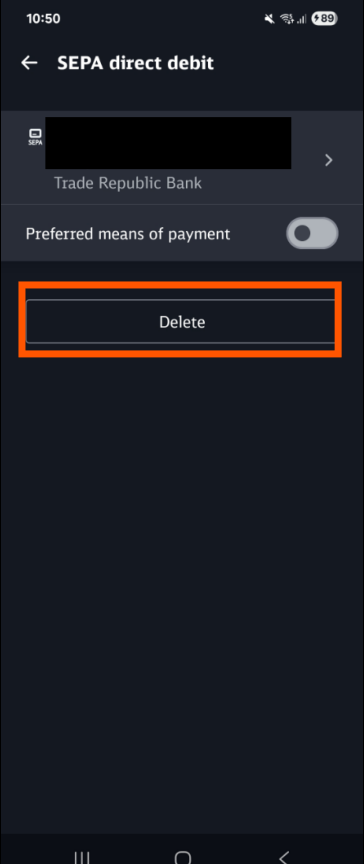
삭제가 완료되면 다시 Deutschland-Ticket 구매를 진행하면서 N26 등 다른 은행 계좌를 등록하여 결제를 진행할 수 있습니다.
참고
이 오류가 모든 Trade Republic 계좌에서 발생하는지는 확인되지 않았습니다. 다만 저는 여러 번 시도했지만 동일한 오류가 발생했으며, N26 계좌로 변경한 뒤에는 정상적으로 구매를 완료할 수 있었습니다.
'🌍 해외생활 정보' 카테고리의 다른 글
| 독일 실업 신고 방법 (3) 실업급여(Arbeitslosengeld I) 온라인 신청 방법 (0) | 2026.07.16 |
|---|---|
| 독일 개발자의 기록 #2 - 퇴사합의서를 거절한 후 시작된 일들 (0) | 2026.07.14 |
| 독일 개발자의 기록 #1 - 영주권 2개월 전 경고2개와 퇴사합의서를 받았다 (1) | 2026.07.07 |
| 독일 BundID 본인인증 및 AusweisApp 설정 방법 (전자 체류허가증 eAT) (0) | 2026.07.02 |
| 독일 개발자 면접 질문 총정리 | HR부터 기술면접까지 실제 면접리스트 정리 (0) | 2026.06.23 |


댓글