독일 실업 신고하기
독일에서 해고 통보를 받았거나 퇴사 예정이라면 Agentur für Arbeit(연방 고용청) 관련 절차를 진행해야 한다.
그런데 처음 진행하면:
- Arbeitssuchendmeldung(구직 등록)
- Arbeitslosmeldung(실업자 등록)
- Arbeitslosengeld beantragen(실업급여 신청)
이 서로 이름이 비슷해서 굉장히 헷갈린다.
실제로 독일 실업 신고는 크게 3단계로 나뉜다.
독일 실업 신고 절차 한눈에 보기
| 단계 | 독일어 | 한국어 | 설명 | 언제부터 가능 | 늦어도 언제까지 | 안하면? |
| 1 | Arbeitssuchendmeldung | 구직 등록 | “곧 실업 예정” 상태를 미리 알리는 절차 | 해고/퇴사 사실을 안 즉시 | 해고 통보 후 보통 3일 이내 | 실업급여(ALG1) 불이익(Sperrzeit) 가능 |
| 2 | Arbeitslosmeldung | 실업자 등록 | 현재 실제로 실업 상태라는 것을 등록하는 절차 | 실업 시작 3개월 전부터 | 늦어도 실업 첫날 | 실업급여 지급 시작 안 됨 |
| 3 | Arbeitslosengeld beantragen | 실업급여 신청 | 실업급여(ALG1) 지급 심사를 요청하는 절차 | 보통 실업 시작 약 2주 전부터 | 사실상 실업 첫날 근처까지 하는 게 안전 | 돈 지급 심사 자체가 진행되지 않음 |
많은 사람들이:
- Arbeitssuchendmeldung(구직 등록) 까지만 하고 실업 신고가 끝난 줄 아는데,
실제로는:
- Arbeitssuchendmeldung(구직 등록)
- Arbeitslosmeldung(실업자 등록)
- Arbeitslosengeld beantragen(실업급여 신청)
3단계 모두 진행해야한다.
이번 글에서 다루는 내용
이 글에서는 가장 먼저 해야 하는:
- Agentur für Arbeit 계정 생성
- Arbeitssuchendmeldung(구직 등록)
진행 방법을 설명한다.
Agentur für Arbeit 계정 생성 및 구직 등록 진행하기
독일에서 해고 통보를 받았거나 퇴사 예정이라면 가장 먼저 해야 하는 일 중 하나가 Agentur für Arbeit(연방 고용청) 등록이다.
특히 계약 종료까지 3개월 미만 남은 상태에서 해고 또는 퇴사 사실을 알게 된 경우에는 보통 3일 이내에 구직 등록(Arbeitssuchendmeldung)을 해야 한다.
이 시기를 놓치면 실업급여(Arbeitslosengeld) 지급에 불이익이 발생할 수 있기 때문에, 해고 직후 가장 먼저 확인하는 것이 좋다.
온라인으로 실업 신고 및 구직 등록을 진행하려면 먼저 Agentur für Arbeit 계정이 필요하다.
이미 계정이 있는데 모르고 새로 만드는 경우가 생각보다 많다.
특히 독일에서 이미 근무한 적이 있다면:
- 과거 Arbeitsagentur 이용 이력
- Jobcenter 관련 기록
- Kurzarbeit
- Weiterbildung
- 예전 실업 등록
- 회사/행정 처리 과정
등으로 인해 계정이 이미 생성되어 있는 경우가 있다.
실제로 과거에 받은 우편이나 예전 문서를 보면 다음 정보가 적혀 있는 경우도 있다.
- Kundennummer(고객번호)
- Benutzername(사용자 이름)
- Bundesagentur für Arbeit 로그인 정보
따라서 회원가입 전에 먼저 기존 계정 여부를 확인하는 것이 좋다.
비밀번호를 모른다면:
- Passwort vergessen(비밀번호 찾기)
- Benutzername vergessen(아이디 찾기)
기능으로 복구를 시도할 수 있다.
나는 당시 계정이 없는 줄 알고 새로 회원가입부터 진행했기 때문에, 아래 내용도 계정 생성 부터 설명하겠다.
1. Arbeitsagentur 사이트 접속
먼저 아래 사이트에 접속한다.
https://www.arbeitsagentur.de/
Startseite | Bundesagentur für Arbeit
Die Website rund ums Leben. Das Webportal der Bundesagentur für Arbeit möchte Menschen in jeder Lebenslage unterstützen. Jetzt informieren!
www.arbeitsagentur.de
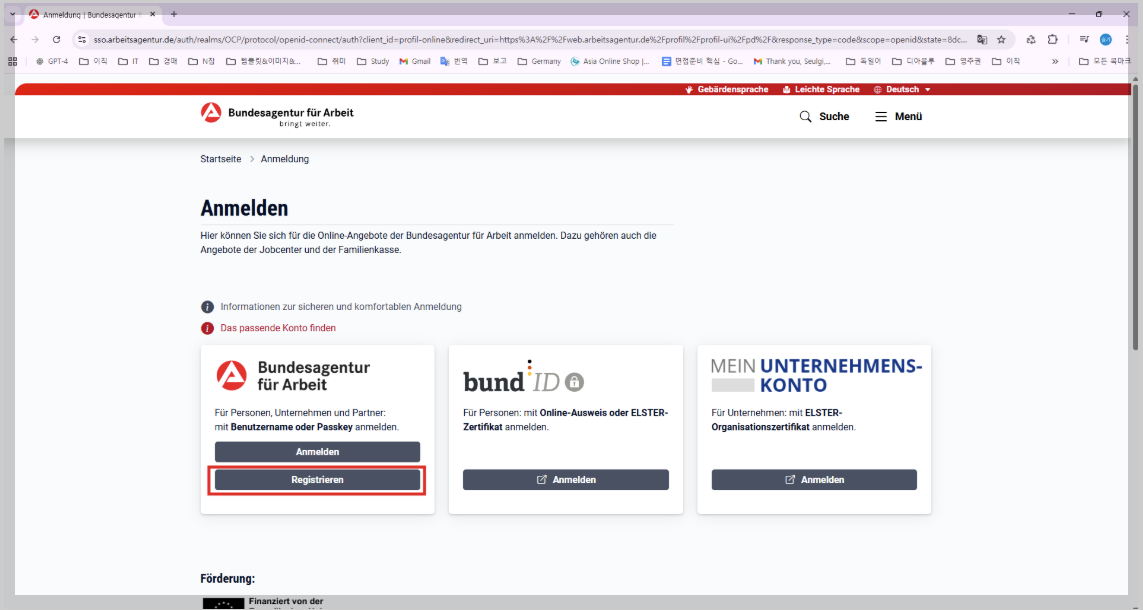
오른쪽 위에 Anmelden 또는 로그인 버튼이 보인다.
여기서 처음 이용하는 사람은 바로 로그인할 수 없기 때문에, 먼저 회원가입을 해야 한다.
화면에는 보통 세 가지 로그인 방식이 나온다.
- Bundesagentur für Arbeit 계정
- BundID
- Mein Unternehmenskonto
개인 실업 신고를 위해서는 왼쪽의 Bundesagentur für Arbeit 계정을 사용하면 된다.
나는 여기서 Registrieren / 등록을 선택했다.
2. 이메일 주소와 비밀번호 입력
회원가입 화면으로 이동하면 먼저 이메일 주소를 입력한다.
이메일은 나중에 인증 메일을 받을 주소이므로 실제로 확인 가능한 이메일을 써야 한다.
그다음 비밀번호를 만든다.
비밀번호 조건은 다음과 같다.
- 12자 이상 128자 이하
- 대문자 1개 이상
- 소문자 1개 이상
- 숫자 1개 이상
- 특수문자 1개 이상
- 허용되지 않는 문자는 사용 불가
- 두 번 입력한 비밀번호가 서로 같아야 함
조건을 충족하면 빨간 X 표시가 초록 체크 표시로 바뀐다.

3. 연락 언어 선택
다음 단계에서 Kommunikationssprache, 즉 연락 언어를 선택한다.
선택지는 보통 다음과 같다.
- Deutsch
- English
- Español
여기서 선택한 언어는 이메일이나 편지 등 연락에 사용될 수 있다.
독일어가 불안하다면 English를 선택해도 된다.

4. 약관 및 이메일 사용 동의
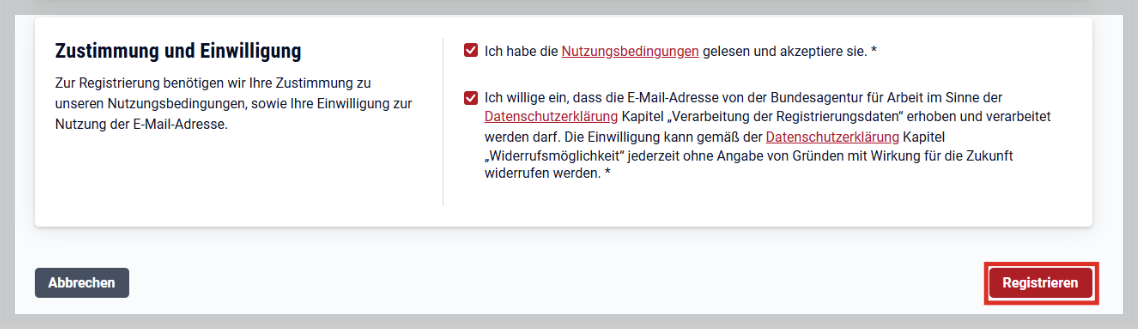
아래쪽에는 약관과 동의 체크박스가 있다.
보통 다음 두 가지를 확인하게 된다.
첫 번째는 Nutzungsbedingungen, 즉 이용 약관을 읽고 동의한다는 내용이다.
두 번째는 이메일 주소를 등록 목적에 맞게 처리하고, 관련 안내를 받을 수 있다는 내용이다.
두 항목에 체크한 뒤 오른쪽 아래의 Registrieren / 등록 버튼을 누른다.
5. 이메일 인증
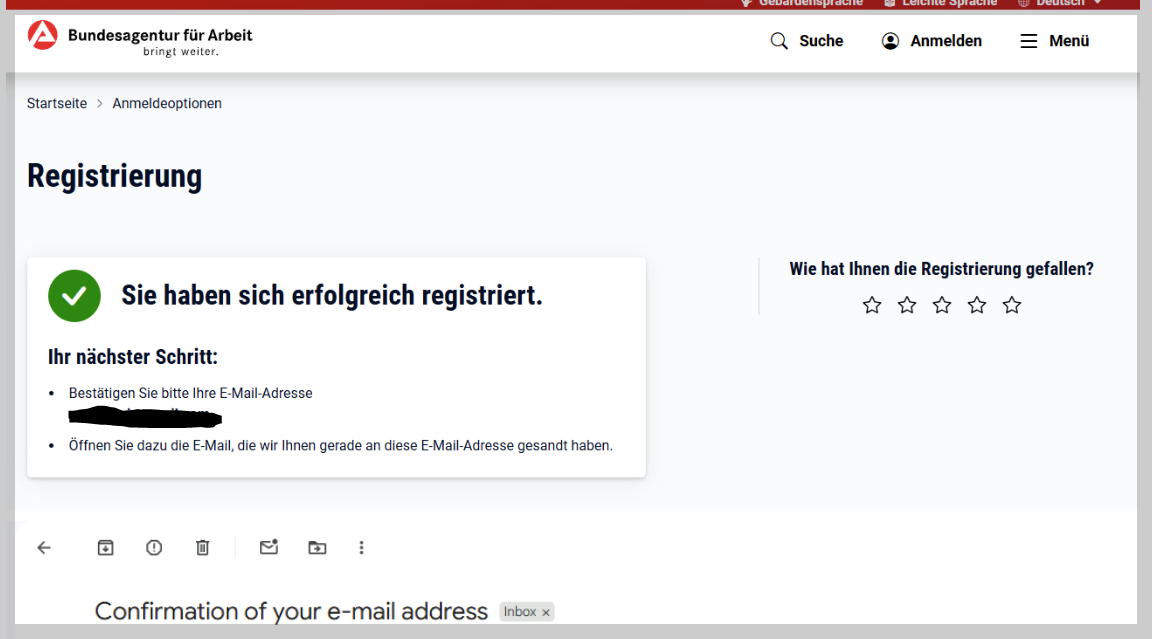
등록이 완료되면 화면에 “성공적으로 등록되었습니다”라는 안내가 나온다.
이 단계에서 끝난 것이 아니다.
가입한 이메일 주소로 인증 메일이 온다.
메일 제목은 보통 다음과 비슷하다.
Confirmation of your e-mail address
메일 안에 있는 링크를 클릭해야 이메일 인증이 완료된다.
중요한 점은 인증 링크가 보통 24시간 안에만 유효하다는 것이다.
따라서 등록 후 바로 메일함을 확인하는 것이 좋다.
메일이 보이지 않으면 스팸함도 확인한다.
6. 다시 로그인하기
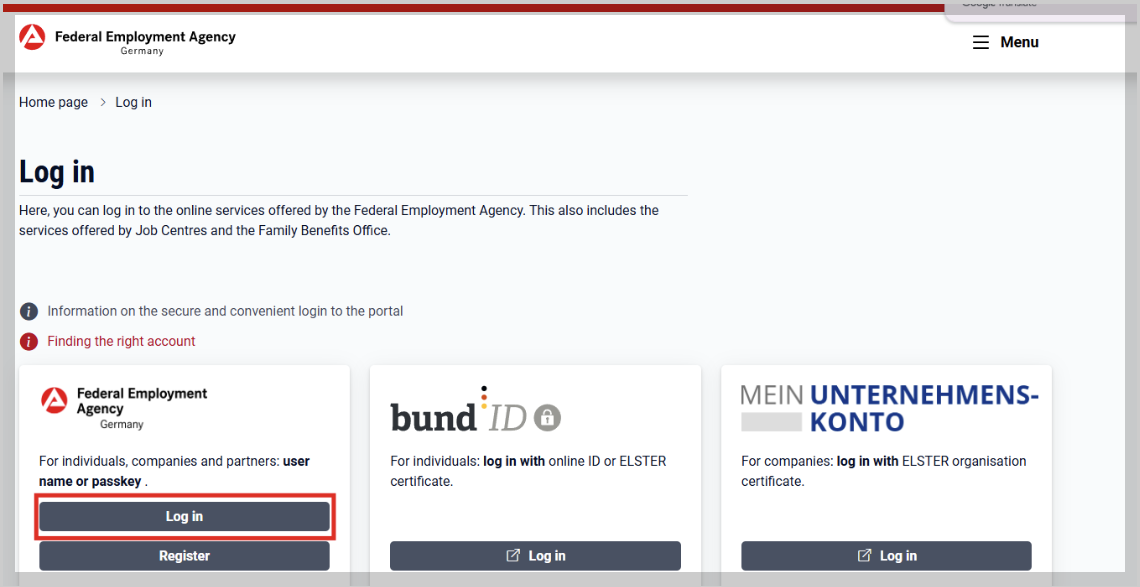
이메일 인증을 마치면 다시 Arbeitsagentur 사이트로 이동한다.
이번에는 Log in / 로그인을 선택한다.
처음 만든 이메일 주소와 비밀번호를 입력하면 된다.
여기서 다시 로그인 방식 선택 화면이 나올 수 있다.
개인 계정으로 진행하는 경우에는 왼쪽의 Federal Employment Agency / Bundesagentur für Arbeit 계정에서 로그인하면 된다.

7. 2단계 인증 설정 화면
로그인 후에는 보안 설정 화면이 나온다.
Agentur für Arbeit에서는 계정 보호를 위해 추가 인증을 요구한다.
화면에는 BA-Secure App을 설정하라는 안내가 먼저 보일 수 있다.
하지만 반드시 앱만 써야 하는 것은 아니다.
아래쪽에 Alternativen zur BA-Secure App, 즉 BA-Secure App의 대안이 나온다.
여기에는 보통 다음 선택지가 있다.
- Zweiter Faktor / TOTP
- Passkey
- BundID
- Mein Unternehmenskonto
나는 여기서 Passkey를 선택했다.

8. Passkey란?
Passkey는 비밀번호 대신 사용할 수 있는 보안 로그인 방식이다.
예를 들어 다음 방식으로 로그인할 수 있다.
- 지문
- 얼굴 인식
- 노트북 PIN
- 휴대폰 인증
- 브라우저 또는 기기에 저장된 보안 키
쉽게 말하면, 매번 비밀번호를 입력하는 대신 내 기기에서 본인 인증을 해서 로그인하는 방식이다.
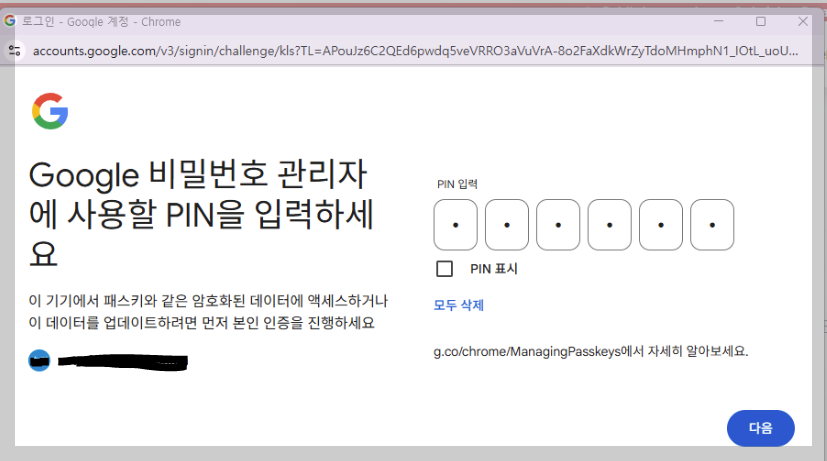
화면에 Passkey erstellen / Passkey 만들기 버튼이 나오면 이 버튼을 누르면 된다.
그다음에는 사용하는 기기나 브라우저에 따라 PIN, 지문, 얼굴 인식 등의 인증 절차가 나온다.


9. Passkey 설정 완료 후 추가 보안 설정
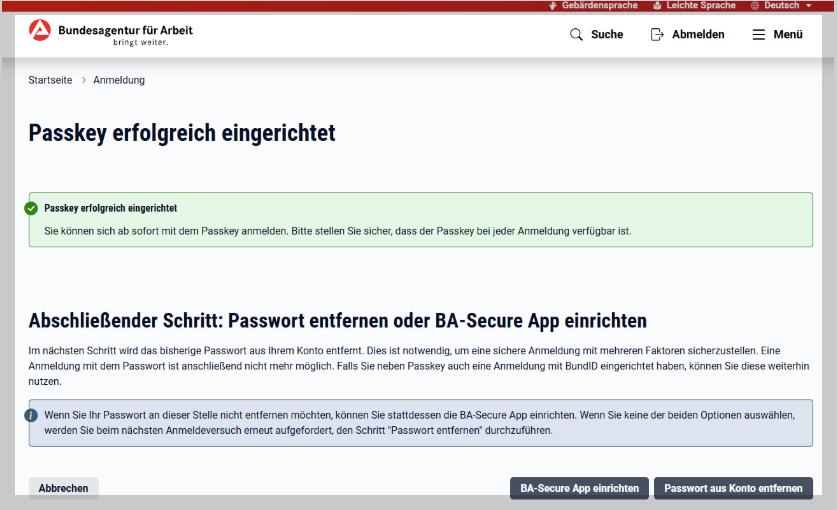
Passkey 설정이 완료되면
“Passkey erfolgreich eingerichtet”라는 화면이 나온다.
직역하면: “Passkey가 성공적으로 설정되었습니다” 라는 의미다.
여기서 아래쪽을 보면 추가로 두 가지 선택지가 나온다.
- BA-Secure App 설정
- 기존 비밀번호 제거
화면 설명을 보면 앞으로는 보안을 위해 여러 인증 방식을 사용해야 하며, 비밀번호 로그인은 제거될 수 있다는 내용이 나온다.
나는 여기서 Passwort aus Konto entfernen (계정에서 비밀번호 제거) 버튼을 눌러 진행했다.
다만 이 부분은 주의가 필요하다.
비밀번호를 제거하면 이후에는:
- Passkey
- BundID
- 다른 등록된 인증 방식
으로만 로그인할 수 있다.
즉, 기존 이메일 + 비밀번호 로그인은 더 이상 사용할 수 없게 된다.
Passkey를 사용하는 기기(노트북, 휴대폰 등)를 잃어버리면 로그인 복구가 번거로워질 수 있기 때문에, 익숙하지 않다면 비밀번호를 바로 제거하지 않는 것도 방법이다.
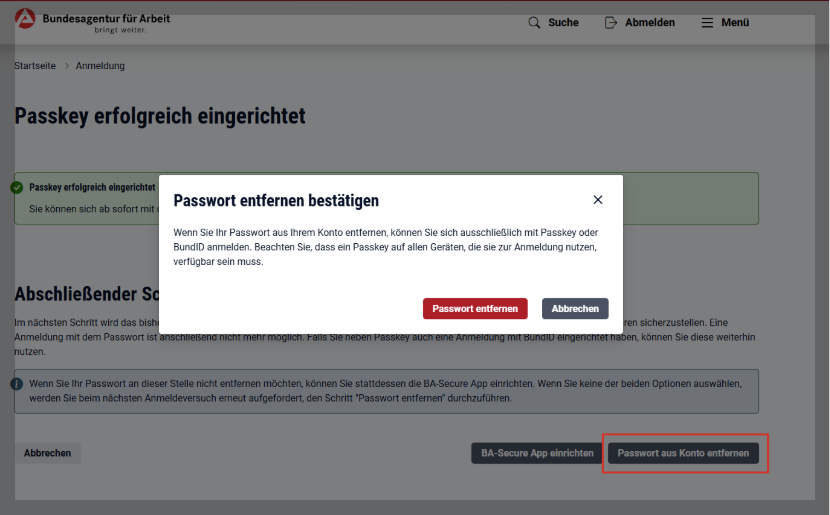
버튼을 누르면 한 번 더 확인 창이 뜬다.
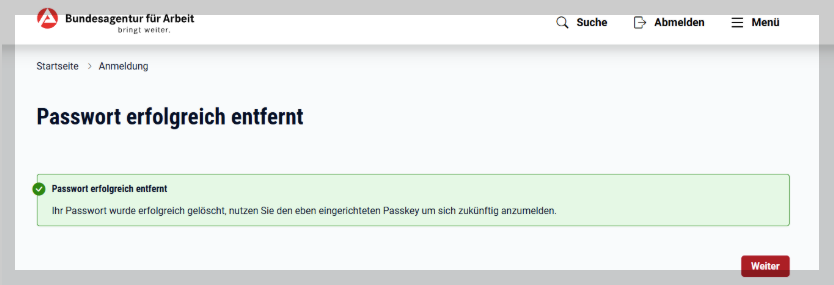
여기서 다시: Passwort entfernen (비밀번호 제거) 를 누르면 완료된다.
10. 프로필(Profile) 활성화 진행
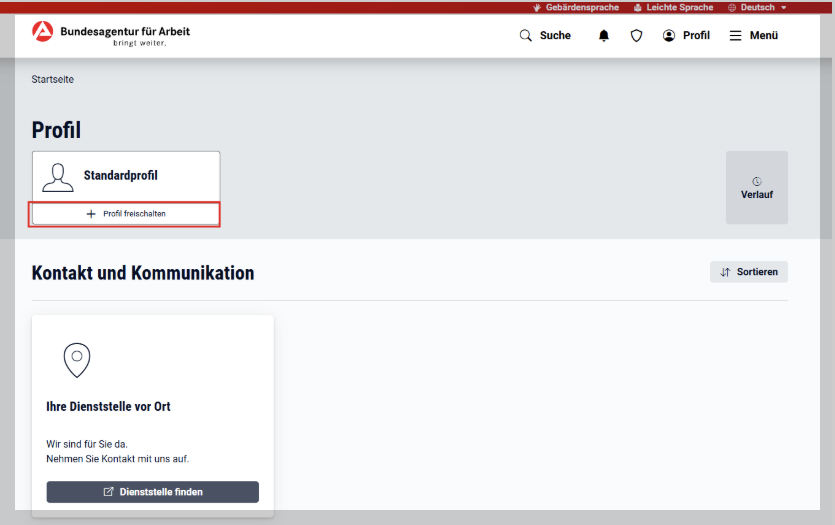
다음 화면에서는 Profil(프로필) 화면으로 이동한다.
처음 로그인한 상태에서는 아직 실제 Agentur für Arbeit 서비스 프로필이 활성화되지 않은 상태다.
즉:
- 계정 생성
- 로그인
까지만 완료된 상태이고,
실제 실업 신고나 온라인 서비스 이용을 위해서는 프로필 활성화를 추가로 해야 한다.
화면에서: Profil freischalten (프로필 활성화) 버튼을 누른다.
11. 프로필 종류 선택
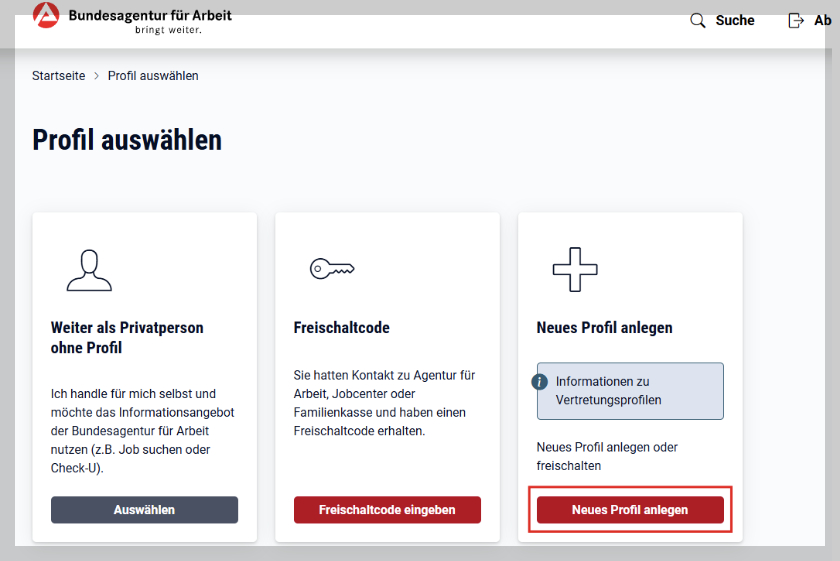
다음 단계에서는 어떤 프로필을 만들 것인지 선택하게 된다.
여러 메뉴가 나오는데 처음 진행하는 경우에는 보통: Neues Profil anlegen (새 프로필 생성) 을 선택하면 된다.
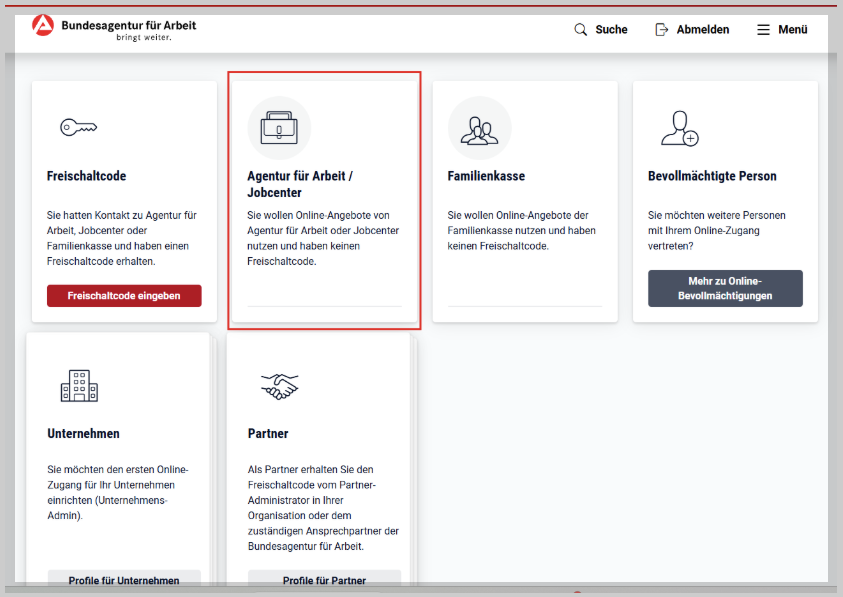
이후 다시 여러 기관 관련 메뉴가 나오는데, 실업 신고 목적이라면:
Agentur für Arbeit / Jobcenter 를 선택한다.
처음 보면 Jobcenter와 Agentur für Arbeit 차이가 헷갈릴 수 있다.
간단히 설명하면:
- Agentur für Arbeit
→ 일반 실업급여(Arbeitslosengeld I) - Jobcenter
→ Bürgergeld(구 Hartz IV)
관련 기관이다.
대부분 직장 퇴사 후 일반 실업급여를 신청하는 경우에는 Agentur für Arbeit 관련 절차를 진행하게 된다.
12. 개인정보 입력
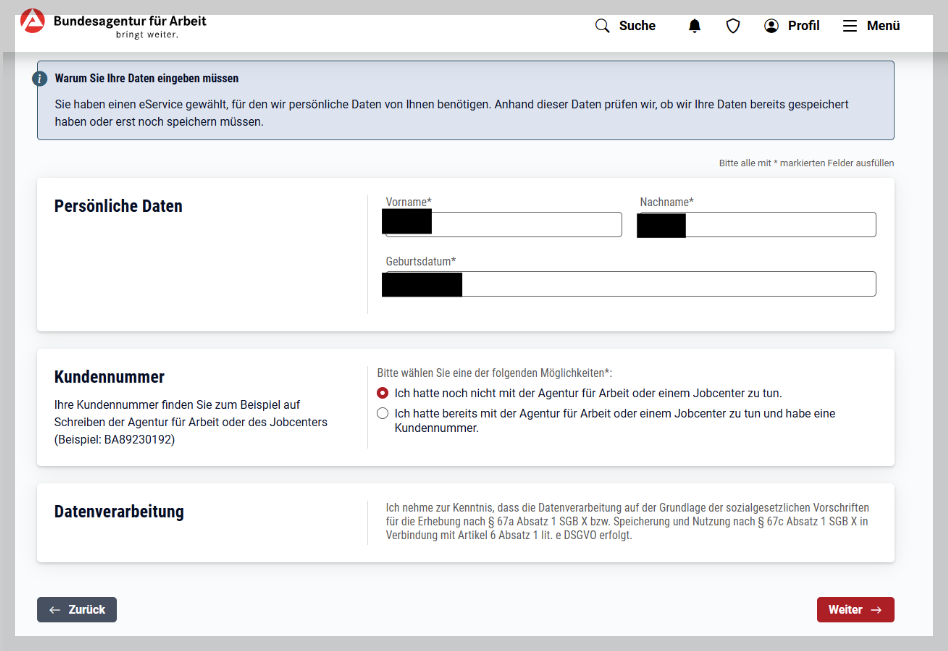
이후 개인정보 입력 화면이 나온다.
입력하는 내용은 보통:
- 이름(Vorname / Nachname)
- 생년월일(Geburtsdatum)
등이다.
그 아래에는 Kundennummer 관련 질문이 나온다.
여기서 선택지가 두 개 나온다.
1) 기존 Kundennummer가 없는 경우
“Ich hatte noch nicht mit der Agentur für Arbeit oder einem Jobcenter zu tun”
-> 이전에 Agentur für Arbeit 또는 Jobcenter 이용 이력이 없음
2) 기존 Kundennummer가 있는 경우
“Ich hatte bereits mit der Agentur für Arbeit oder einem Jobcenter zu tun und habe eine Kundennummer”
-> 이미 이용 이력이 있고 Kundennummer가 있음
예전 문서나 우편에 Kundennummer가 있다면 기존 번호를 사용하는 것이 좋다.
13. 주소 및 추가 정보 입력
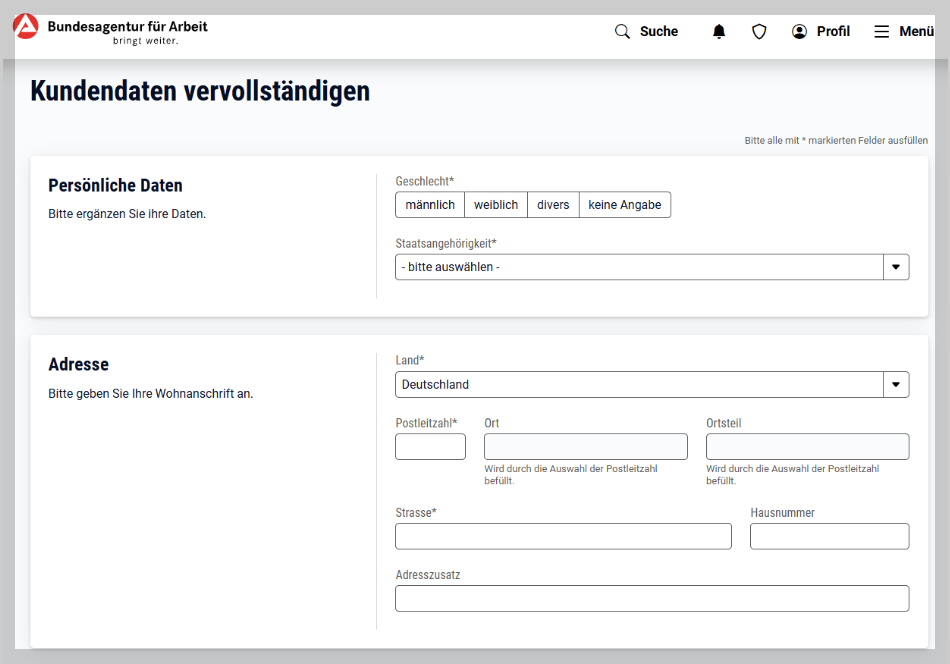
다음 단계에서는 고객 정보(Kundendaten)를 추가 입력한다.
여기서는: 성별 / 국적(Staatsangehörigkeit) / 주소 / 우편번호(PLZ) / 도시(Ort) / Straße(도로명) / Hausnummer(집 번호)
등을 입력한다.
독일 주소 입력은 처음엔 헷갈릴 수 있는데:
- Straße = 도로명
- Hausnummer = 건물 번호
예를 들어: Musterstraße 15 라면:
- Straße → Musterstraße
- Hausnummer → 15
로 나눠 입력한다.
14. Online-Kommunikation 설정
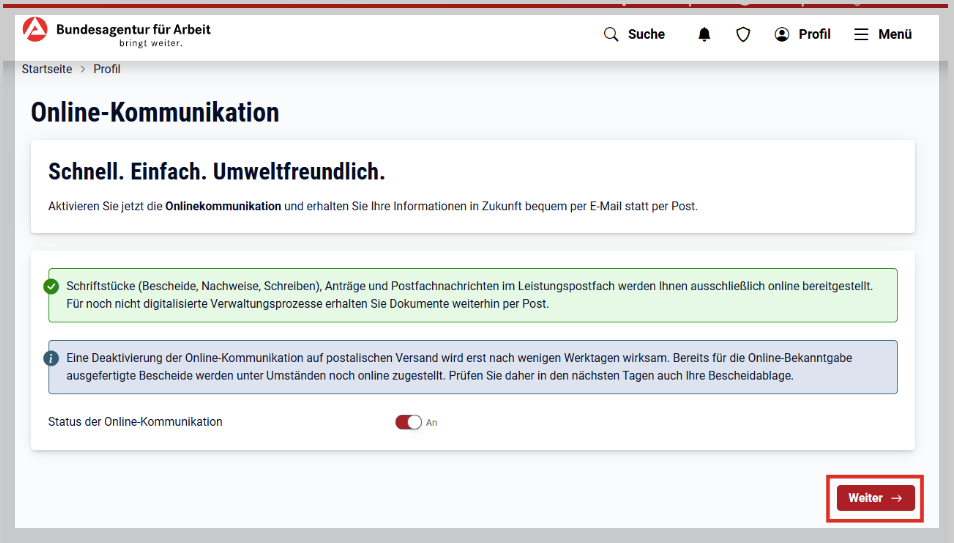
이후에는 Online-Kommunikation(온라인 커뮤니케이션) 설정 화면이 나온다.
이건 쉽게 말하면:
우편 대신 온라인으로 문서를 받을 것인지
설정하는 단계다.
처음에는 보통 OFF 상태로 되어 있다.
토글을 ON으로 바꾸면 이후:
- Bescheid(결정서)
- Schreiben(안내문)
- 일부 문서
등을 온라인으로 받을 수 있다.
독일 행정은 우편 중심인 경우가 많아서, 이 기능을 활성화하면 문서를 더 빨리 확인할 수 있다.
다만 일부 문서는 여전히 우편으로 오는 경우도 있다.
나는 여기서 ON으로 설정했다.
설정 후 오른쪽 아래: Weiter (다음) 버튼으로 진행한다.

15. 연락처 추가
이후 연락 수단 추가 화면이 나온다.
여기서는:
- 이메일 주소
- 연락 정보 공개 범위
등을 설정할 수 있다.
입력 후: Speichern (저장) 버튼을 누른다.

16. Video-Kommunikation 설정
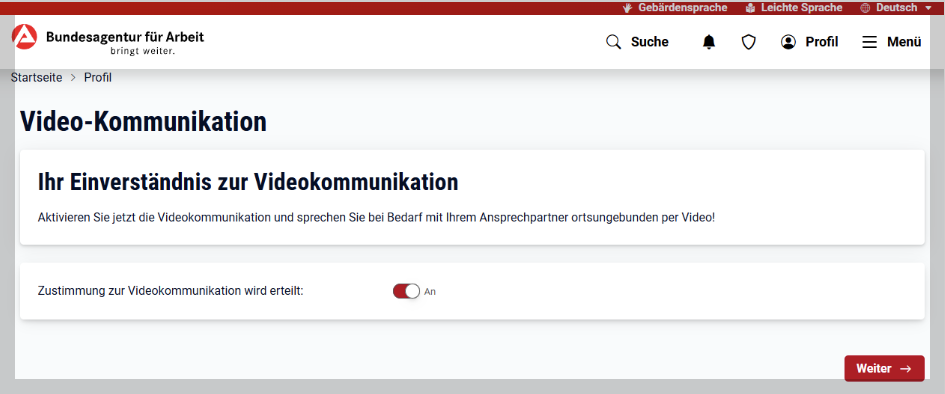
다음은 Video-Kommunikation(영상 상담) 동의 화면이다.
이 기능을 활성화하면 경우에 따라 화상 상담을 진행할 수 있다.
반드시 필요한 것은 아니지만, 온라인 상담이나 원격 상담을 사용할 가능성이 있다면 활성화해두는 것도 괜찮다.
나는 여기서 ON으로 설정 후 진행했다.
(Video-Kommunikation(영상 상담) 화면이 안나타날 경우 새로고침을 누른다)
17. 프로필 생성 오류 발생
여기서 나는 예상치 못한 오류가 발생했다.
화면에는:
“Es ist uns nicht möglich ein Profil für Sie anzulegen”
-> “현재 프로필을 생성할 수 없습니다”
기술적인 문제(technische Gründe) 때문이라고 안내가 나왔다.
독일 공공 사이트에서는 이런 오류가 생각보다 자주 발생한다.
특히:
- 서버 문제
- 세션 만료
- 기존 데이터 충돌
- 이미 존재하는 Kundennummer
- 이전 계정 정보
등 때문에 오류가 발생하는 경우가 있다.

18. 다시 확인해보니 기존 프로필 존재
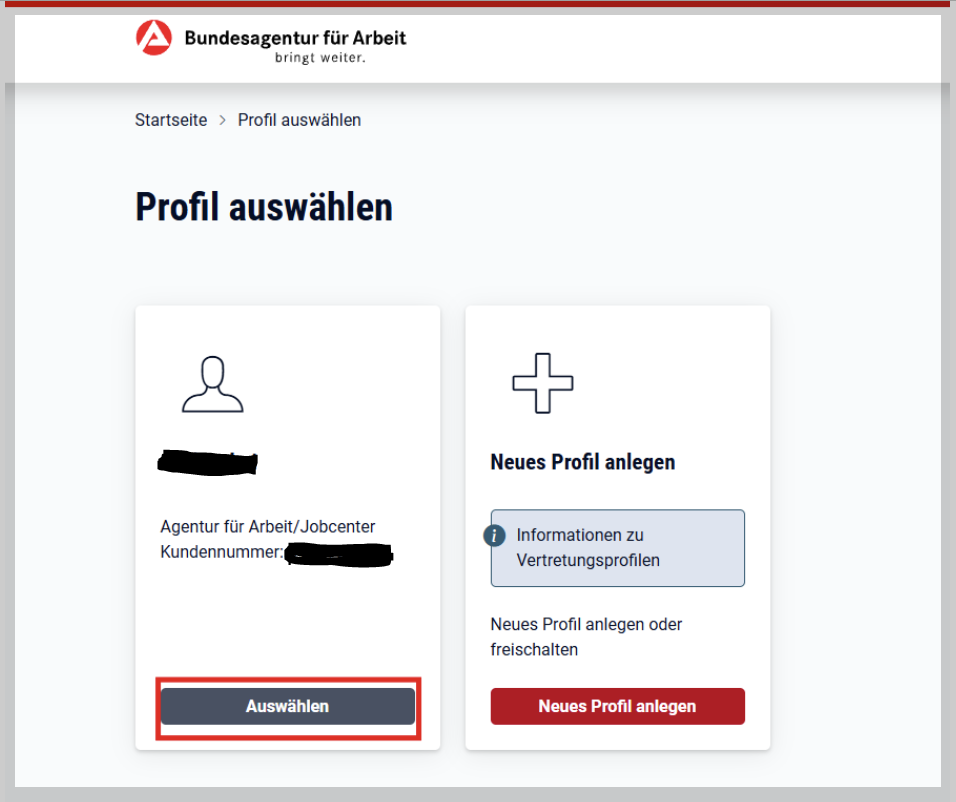
이후 다시 프로필 선택 화면으로 돌아가보니, 이전에는 보이지 않던 기존 프로필이 생성되어 있었다.
즉, 오류가 발생했지만 실제로는 시스템 내부에서 기존 Kundennummer와 연결되면서 프로필이 만들어진 상태였다.
화면에:
- 이름
- Agentur für Arbeit / Jobcenter
- Kundennummer
가 표시된다면 정상적으로 연결된 상태다.
독일 행정 사이트는 가끔 오류 메시지가 떠도 실제 처리는 완료되어 있는 경우가 있기 때문에, 무조건 처음부터 다시 만들기 전에 현재 상태를 먼저 확인해보는 것이 좋다.
19. 실제 구직 등록(Arbeitssuchendmeldung) 진행하기
프로필 연결까지 완료했다면 이제 실제 구직 등록(Arbeitssuchendmeldung)을 진행할 수 있다.
상단 오른쪽 메뉴(Menu)를 누르면 여러 항목이 나온다.
여기서: Arbeitsuchend oder arbeitslos melden (구직 등록 또는 실업 등록)
메뉴를 선택한다.
처음 독일 행정을 접하면 여기서 많이 헷갈린다.
왜냐하면:
- arbeitssuchend
- arbeitslos
가 비슷해 보이기 때문이다.
하지만 의미는 다르다.
- arbeitssuchend
→ “곧 직장을 잃게 될 예정” - arbeitslos
→ “현재 실제 실업 상태”
라는 의미다.
해고 통보를 받았거나 계약 종료 예정이라면 우선 Arbeitssuchendmeldung(구직 등록)부터 진행하게 된다.

20. 구직 등록 페이지 이동
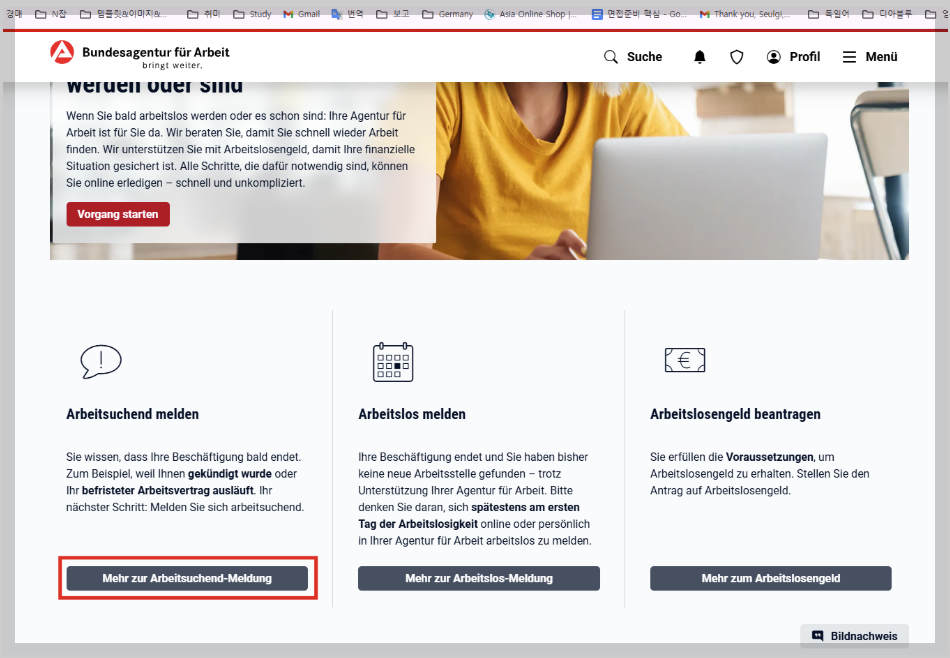
다음 화면에서는:
- Arbeitssuchend melden
- Arbeitslos melden
- Arbeitslosengeld beantragen
등 여러 메뉴가 나온다.
여기서 첫 번째인:
Mehr zur Arbeitssuchend-Meldung (고용이 곧 종료될 예정이라면 구직 등록을 하세요.)
버튼을 선택한다.
즉 아직 완전히 실업 상태는 아니지만:
- 해고 통보를 받았거나
- 계약 종료 예정이거나
- 계약 만료가 예정된 상태
에서 진행하는 단계다.
21. “Vorgang starten” 버튼 클릭
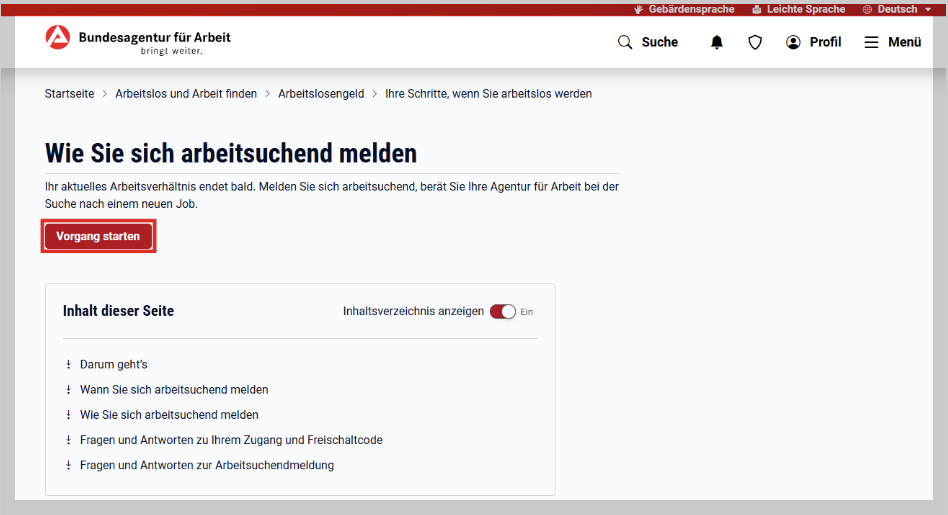
다음 화면에서는:
Wie Sie sich arbeitssuchend melden (구직 등록 방법) 안내 페이지가 나온다.
여기서 빨간색:
Vorgang starten (절차 시작)
버튼을 누르면 실제 등록 절차가 시작된다.
22. 주소(Address) 정보 확인
이후 주소 정보 입력 후 확인해준다.

23. Krankengeld(병가 수당) 관련 질문
아래쪽에는 Krankenkasse(건강보험) 관련 질문이 나온다.
질문 내용은 대략:
Krankengeld 최대 지급 기간 종료로 인해 등록하는 것인가?
라는 의미다.
일반적인 해고나 계약 종료 상황이라면 대부분: Nein (아니오) 를 선택하게 된다.
장기간 병가 후 Krankengeld 종료 상황이 아니라면 보통 해당되지 않는다.

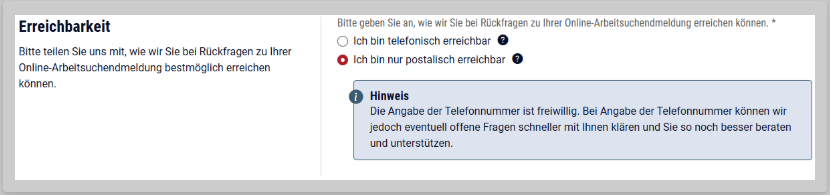
24. 연락 가능 여부(Ereichbarkeit)
이후 아래쪽에서는 연락 가능 여부를 선택한다.
여기서 선택지는 보통:
- 전화 연락 가능
- 우편으로만 연락 가능
이다.
전화번호 입력은 의무는 아니다.
나는 여기서 우편 연락만 가능으로 설정했지만, 상황에 따라 전화번호를 입력해도 된다.
25. 최종 제출
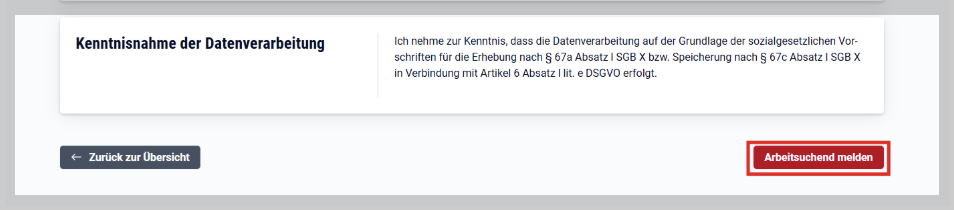
모든 입력을 완료하면 마지막으로:
Arbeitsuchend melden 버튼을 누른다.
이 단계가 완료되면: Arbeitssuchendmeldung(구직 등록) 이 완료된 상태다.
즉 Agentur für Arbeit에:
“곧 실업 상태가 될 예정입니다”
라고 공식적으로 등록한 것이다.
다만 이것만으로 실업급여 신청까지 끝난 것은 아니다.
이후 실제 퇴사 시점에는:
- Arbeitslosmeldung(실업자 등록)
- Arbeitslosengeld 신청
절차를 추가로 진행해야 한다.
다음 글에서는 실제 실업 상태 등록인 Arbeitslosmeldung(실업자 등록) 진행 방법을 이어서 정리해보겠다.
'🌍 해외생활 정보' 카테고리의 다른 글
| 독일 취업 플랫폼 후기: LinkedIn vs StepStone vs Indeed vs Xing (0) | 2026.06.02 |
|---|---|
| 독일에서 외국인 개발자로 취업하기가 이렇게 어려웠나 (0) | 2026.05.26 |
| 도이체반(DB) 연착 환불 신청 방법 총정리 (+25%·50% 보상 기준) (3) | 2026.05.12 |
| 독일 해고 대응 체크리스트 11가지 (실업급여, 합의금, 비자까지 정리) (0) | 2026.05.05 |
| 독일 운전면허 교환 시 번역공증 받는 방법 총정리 (ADAC vs 대사관) (0) | 2026.02.13 |


댓글