독일에서 급하게 복사(COPY)나 프린트(PRINT) 할 일이 생겼다.
찾아보니 dm에서 간단하게 인쇄가 가능하다고 해서 직접 이용해보았다.
가격
- 스캔 / 복사: 0,10 Euro
- 프린트: 0,10 Euro
가격도 저렴하고, 절차도 생각보다 단순하다.
DM 프린터 기계 위치
DM 매장에 들어가면 사진 인화용 기계처럼 생긴 터치 모니터와 프린터가 배치되어 있다.
처음 보면 사진 인쇄만 되는 것처럼 보이지만,
문서 프린트·복사·스캔도 가능하다.
DM 프린트 전체 과정 요약
프린트 과정은 조금 독특하다.
- 인쇄 기계에서 저장장치(USB 등)삽입 후 프린트 작업 진행
- 영수증 먼저 출력
- 영수증의 바코드를 기계 옆 스캐너에 스캔
- 프린터에서 문서 출력
- 영수증을 계산대에 제출 → 결제
👉 즉, 출력 → 나중 결제 방식이다.
DM 프린트 방법 (단계별)
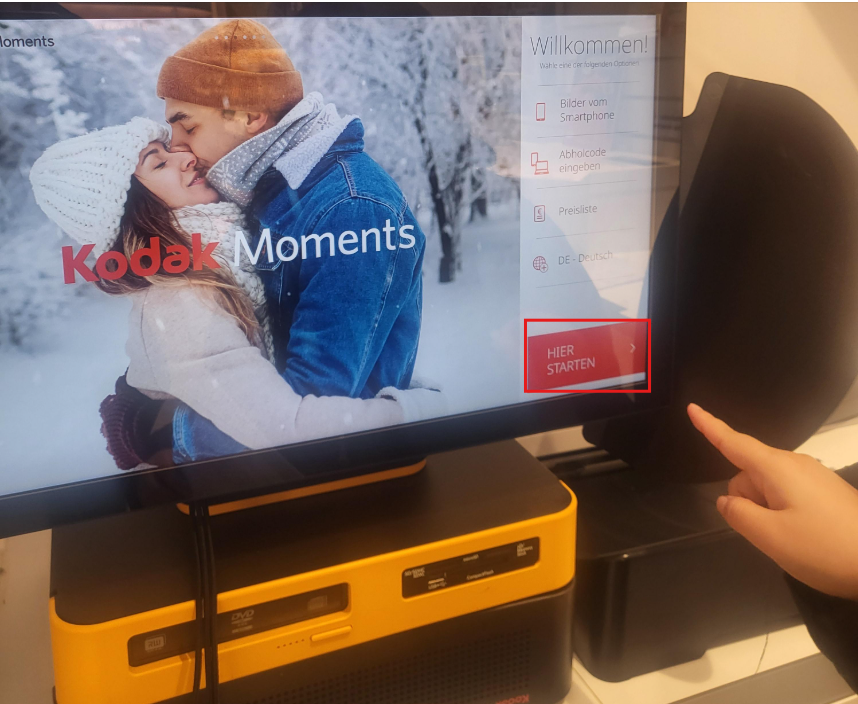
1️⃣ HIER STARTEN 선택
기계 첫 화면에서 HIER STARTEN을 선택한다.
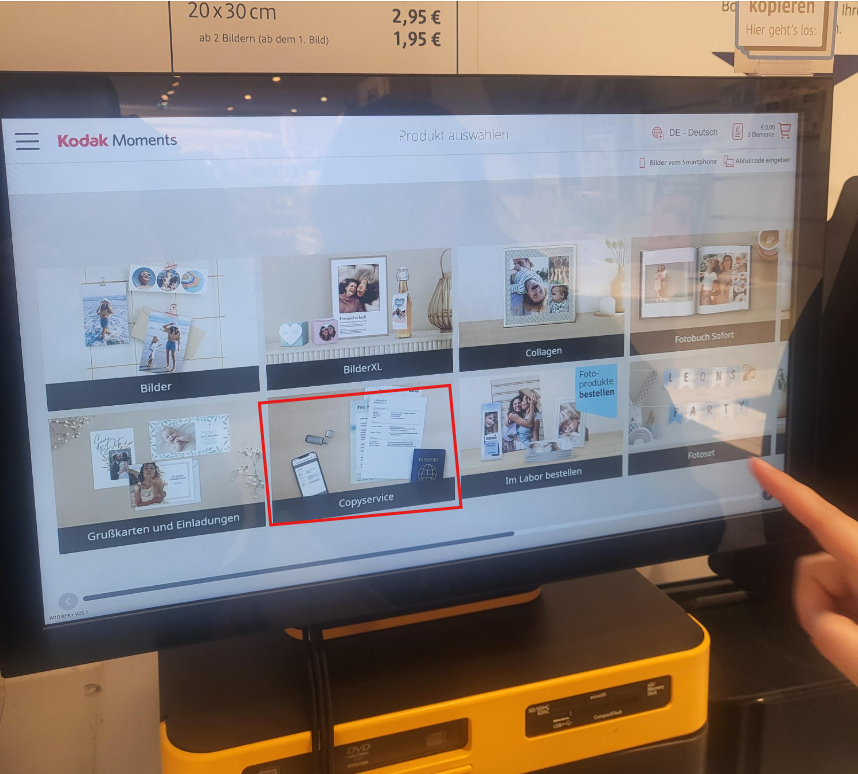
2️⃣ Copyservice 선택
사진 인화가 아니라 문서 출력이므로 Copyservice를 선택한다.
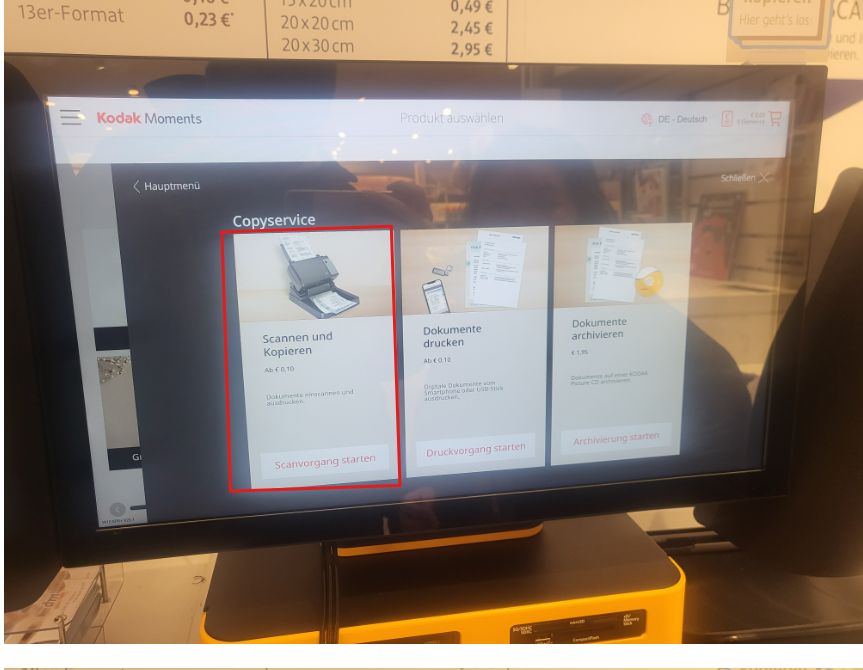
3️⃣ Scannen und Kopieren 선택
스캔/복사/프린트 관련 메뉴인 Scannen und Kopieren을 선택한다.
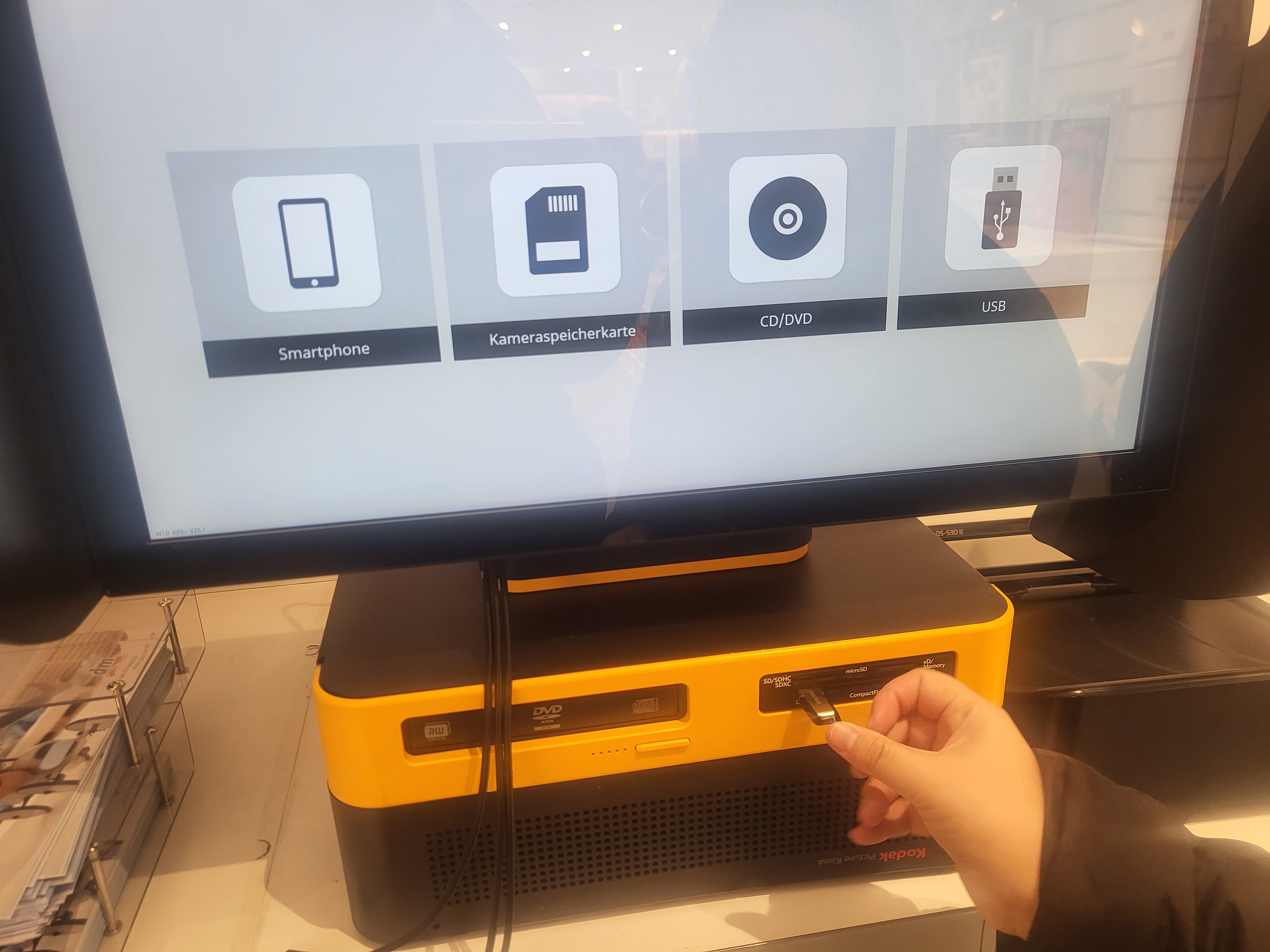
4️⃣ 저장 매체 삽입
인쇄할 파일이 들어 있는 저장 장치를 삽입한다.
- USB
- SD카드 등
나는 USB를 삽입 → USB 선택.
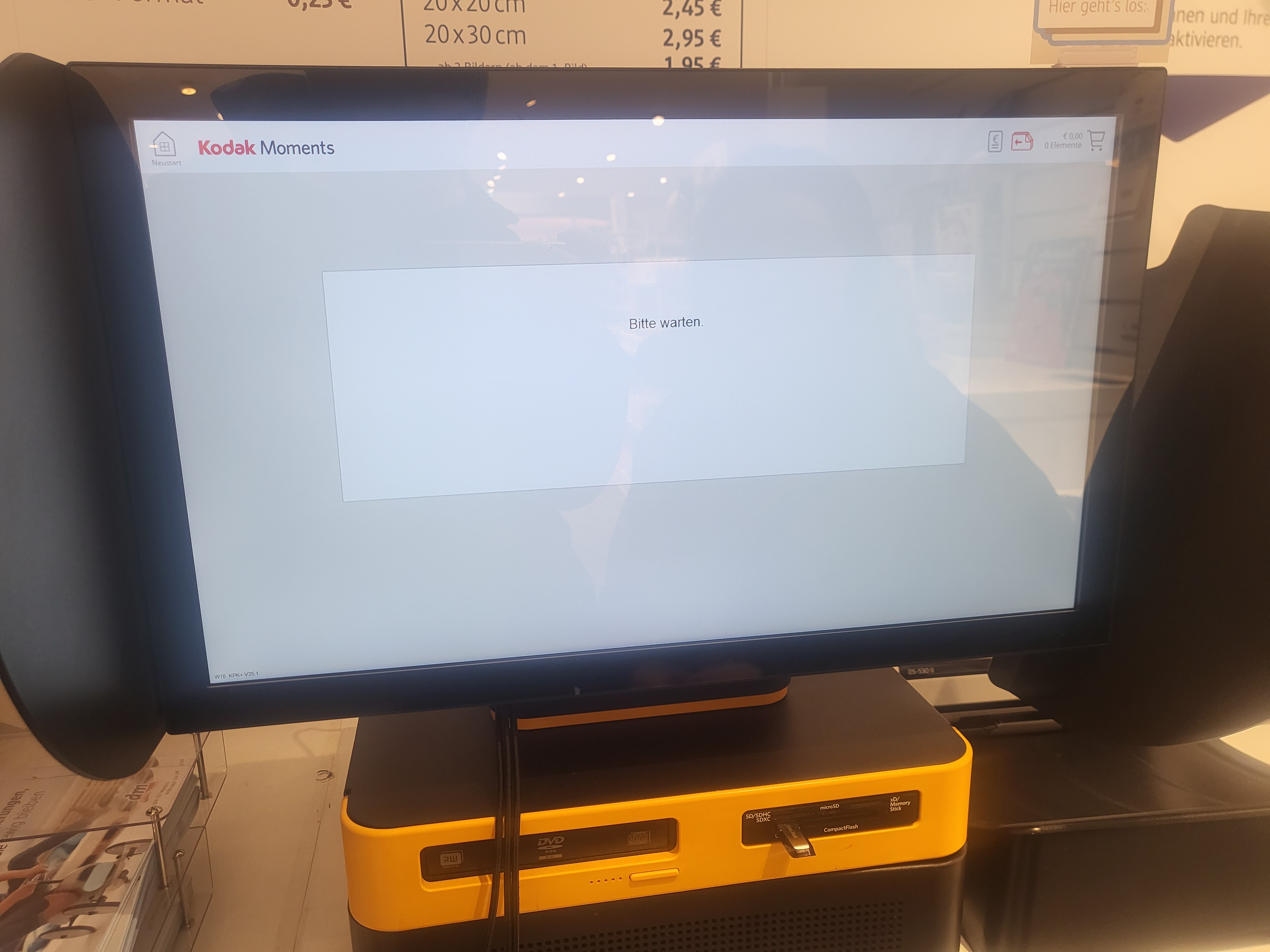
5️⃣ 파일 로딩 대기
USB 안의 파일이 화면에 표시될 때까지 잠시 기다린다.
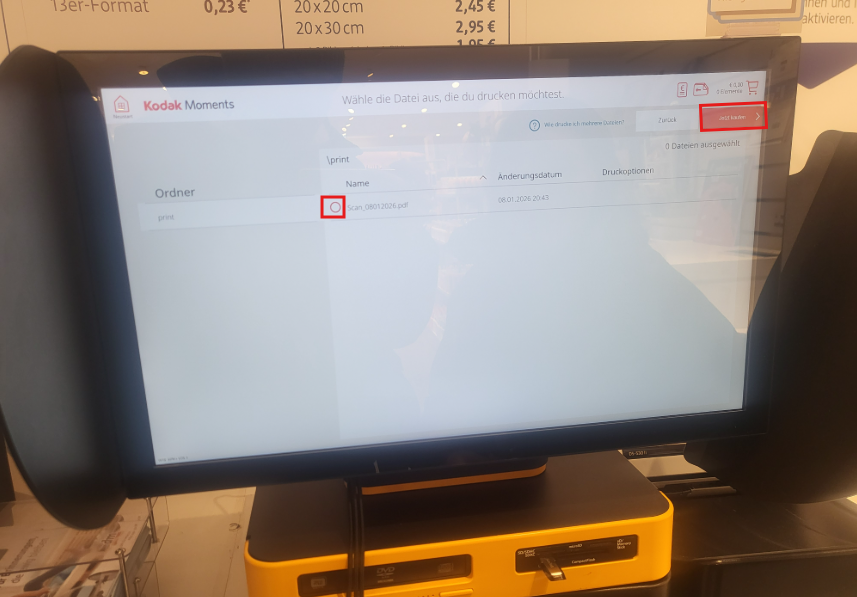
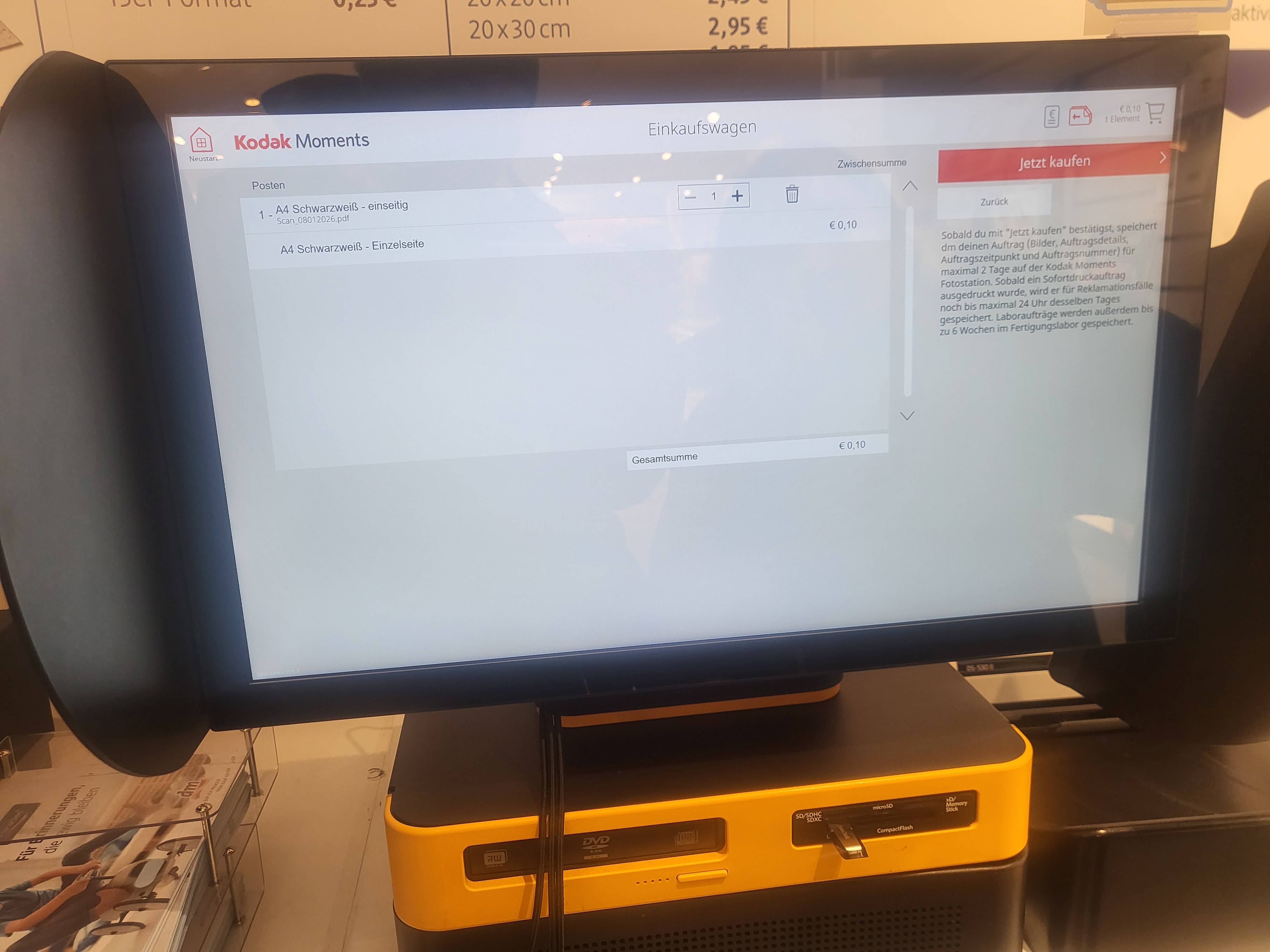
6️⃣ 파일 선택 → Jetzt kaufen
인쇄할 PDF 파일을 선택한 뒤
Jetzt kaufen을 누른다.
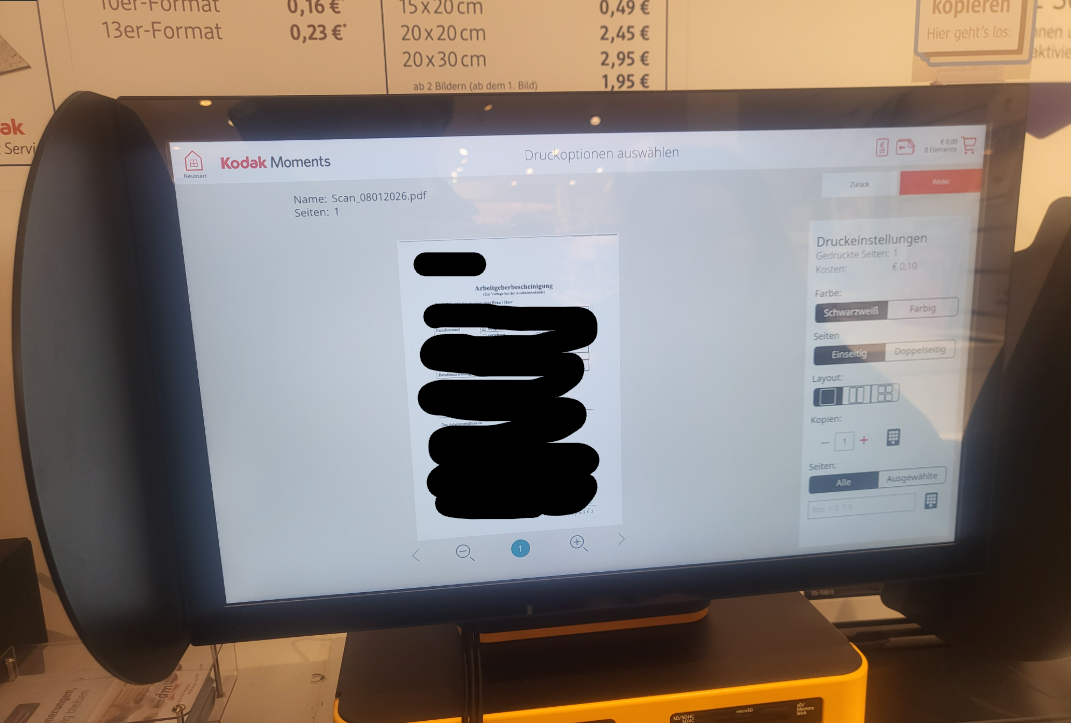
7️⃣ 인쇄 설정 확인
파일과 인쇄 옵션을 확인한다.
Druckeinstellungen (인쇄 설정)
- Gedruckte Seiten: 1 (인쇄된 페이지: 1)
- Kosten: €0,10 (비용: €0.10)
Farbe (색상)
- Schwarzweiß (흑백)
- Farbig (컬러)
Seiten (면 설정)
- Einseitig (단면)
- Doppelseitig (양면)
Layout (레이아웃)
Kopien (사본 수)
Seiten (페이지 선택)
- Alle (전체)
- Ausgewählte (선택한 페이지만)
8️⃣ 저장 매체 제거
다음 화면에서
“Bitte entferne dein verwendetes Speichermedium oder Gerät.” (사용 중인 저장 매체 또는 장치를 제거해 주세요)
라는 문구가 뜨면 👉 USB를 제거하고 OK 선택.

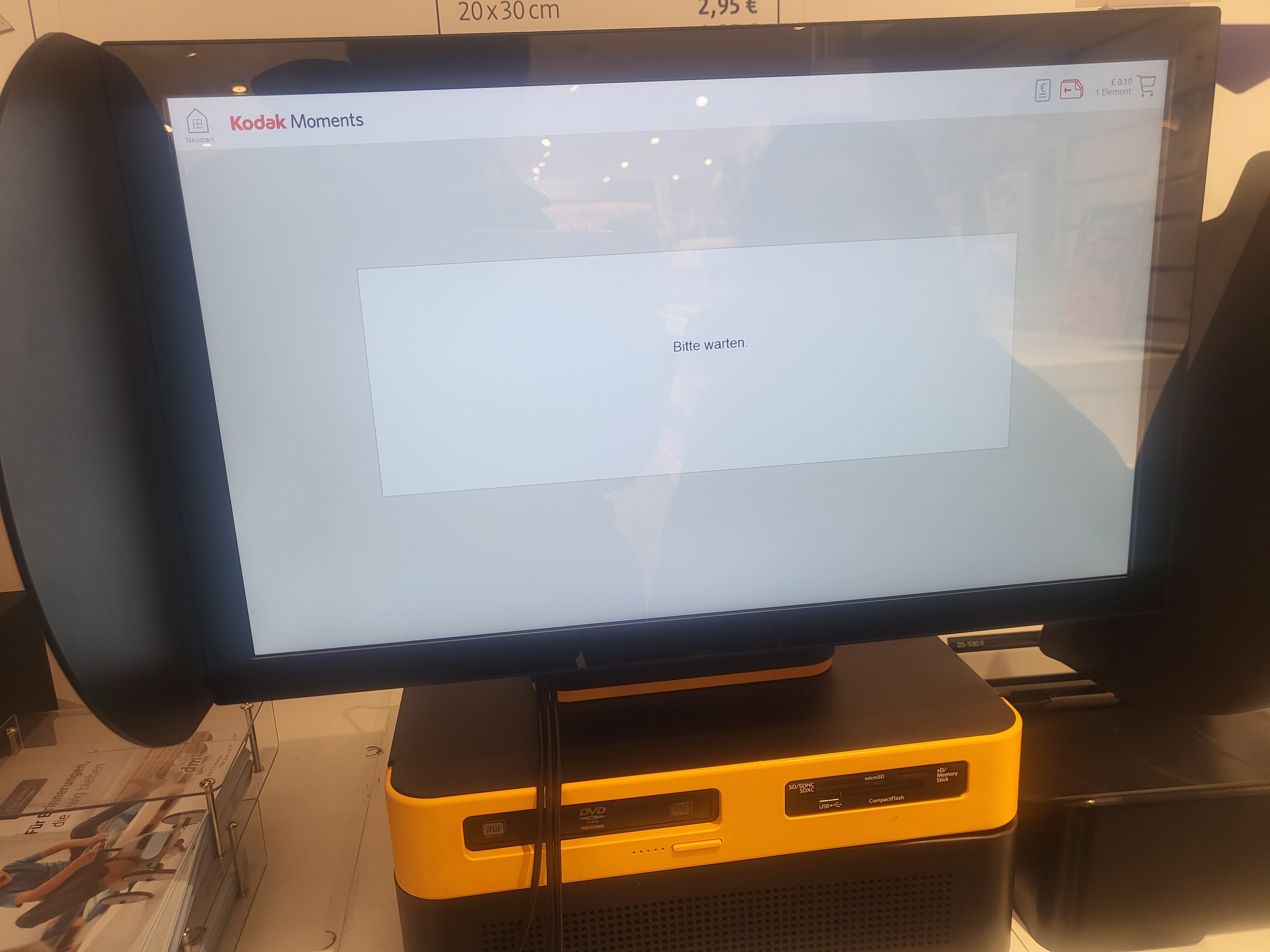
9️⃣ Fertig 선택 → 영수증 출력
잠시 기다린 후 Fertig를 선택하면
영수증이 출력된다.
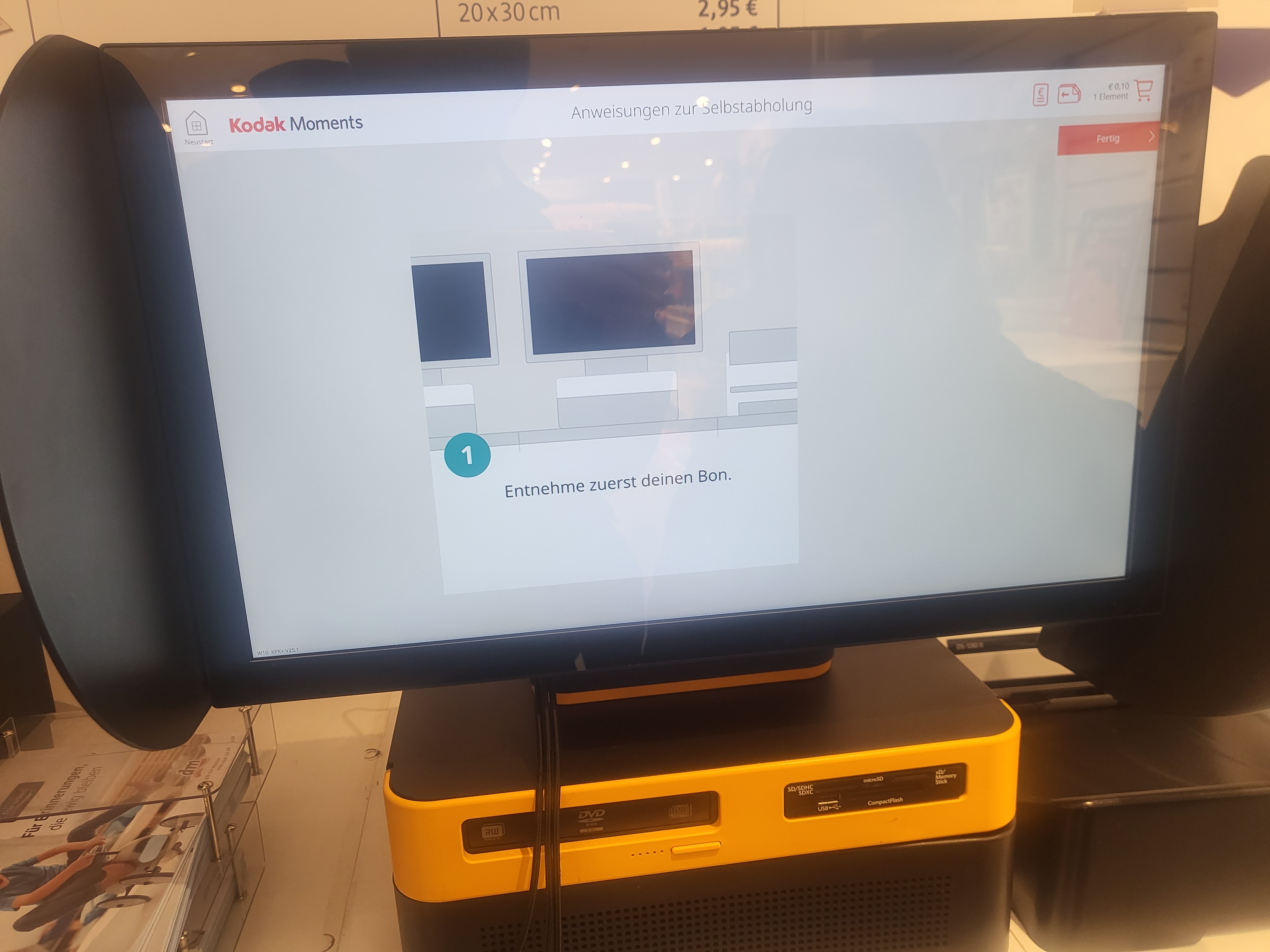
영수증으로 인쇄하기
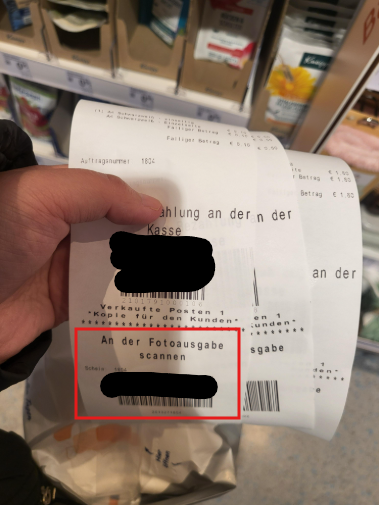
영수증에는 바코드가 두 개 있다.
- Wir wünschen eine bequeme Zahlung an der Kasse!
(계산대에서 편리하게 결제해 주세요) - An der Fotoausgabe scannen
(사진 출력기에서 스캔하세요)
👉 이 중에서
An der Fotoausgabe scannen 바코드를
기계 옆 빨간색 바코드 스캐너에 스캔하면 된다.
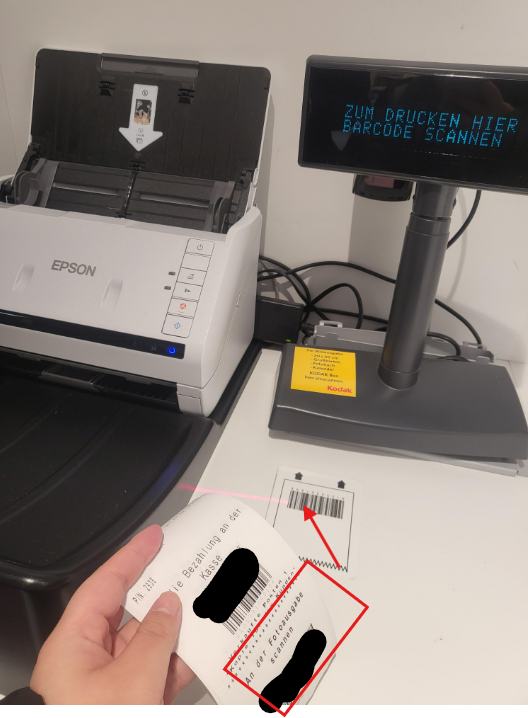
📄 문서 출력 완료
몇 초 후, 근처 프린터에서 인쇄된 문서가 출력된다.

결제 방법
- 영수증을 버리지 말고
- 계산대에 제출하면 계산원이 결제 처리
- 카드 결제 가능
마무리
독일에서 프린트가 급할 때
DM은 저렴하고 접근성 좋은 선택지였다.
처음엔 절차가 낯설 수 있지만,
한 번 해보면 어렵지 않다.
'🌍 해외생활 정보' 카테고리의 다른 글
| 독일 영주권 신청 방법 총정리 (서류 정리 & 준비 과정) (2026년 기준) (3) | 2026.01.21 |
|---|---|
| 독일 Versicherungsverlauf 신청 방법 (연금 보험 이력서) | DRV 온라인 신청 후기 [2026년 기준] (0) | 2026.01.14 |
| Wise로 실제 송금하기: 수수료, 인증, 송금 절차 한눈에! (1) | 2025.05.22 |
| 정착지원금 1차 반려 소명 후기 (소명자료 제출 방법 정리) (0) | 2025.05.15 |
| 해외 환전·송금 수수료 아끼고 Wise로 75유로 받는 법 (2025 최신 정리) (1) | 2025.05.08 |


댓글